【保存版】オルセー美術館の必見作品30選|絶対に外せない10作品&おすすめ20作品
もいちゃん家族
娘と旅する。
こんにちは!
「娘と旅する。」のもいちゃん家族です
オルセー美術館は、通常日は予約なしでも入場できます
ただし、2026年3月10日から2028年夏までは受付エリアの改修工事が行われており、公式サイトでもオンライン予約が強く推奨されています
この記事では、日本から訪れる旅行者向けに、公式サイトでのチケット購入手順や子どもの無料予約、パリ・ミュージアム・パス利用者の予約方法を画像付きで紹介します
👉オルセー美術館の基本情報や必見作品については、別の記事で詳しくまとめています
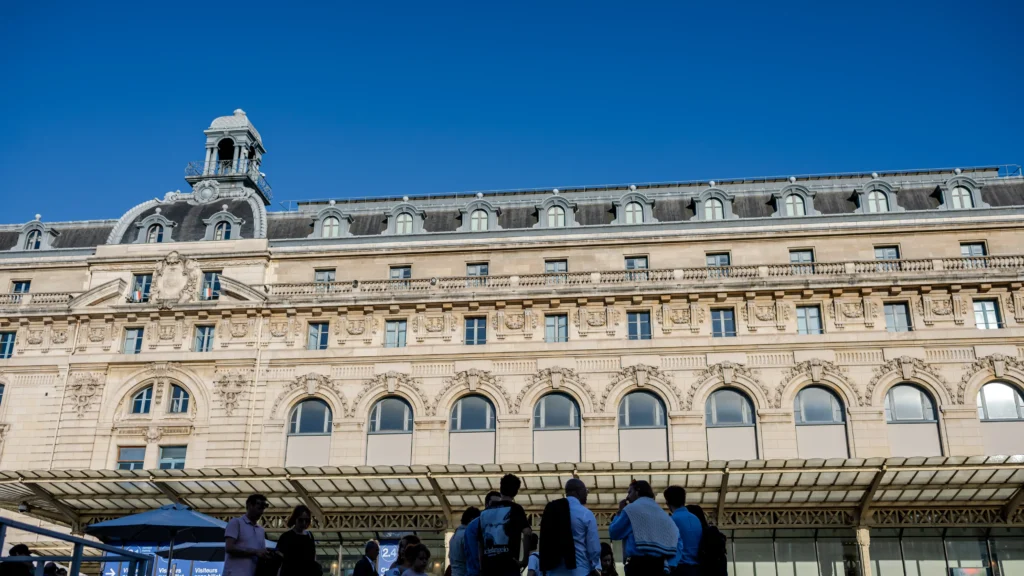
オルセー美術館の予約条件は、利用するチケットによって異なります
| 利用方法 | 料金 | 時間指定予約 |
|---|---|---|
| 一般チケット | オンライン16€/現地14€ | 必須ではないが強く推奨 |
| 木曜18時以降 | オンライン12€/現地10€ | 必須ではないが強く推奨 |
| 18歳未満 | 無料 | 予約可能・推奨 |
| 毎月第1日曜日 | 無料 | 必須 |
| パリ・ミュージアム・パス | パスで入場可能 | 2028年夏まで必須 |
オンラインチケットは現地購入より2€高くなりますが、入場時間を指定でき、当日に窓口でチケットを購入する必要がありません
現在は改修工事中のため、予定が決まっている場合は公式サイトで時間指定チケットを予約しておくのがおすすめです
18歳未満の子どもは国籍を問わず無料で、日本から訪れる子どもも対象です
大人が時間指定チケットを購入する場合は、子どもも同じ時間の0€チケットを予約しておくと、家族全員で同じ入口を利用できます
入場時には年齢を確認できる顔写真付き身分証明書が必要なため、パスポートを持参しましょう
また、毎月第1日曜日は全員無料ですが、子どもを含めて時間指定予約が必要です
最新の料金や無料対象者は、オルセー美術館公式サイトの料金案内と無料対象者の案内で確認できます
ここからは、オルセー美術館の公式サイトで時間指定チケットを購入する方法を紹介します
PC画面を使用していますが、スマートフォンでも基本的な流れは同じです
オルセー美術館の公式サイト( https://www.musee-orsay.fr/en )へアクセスします
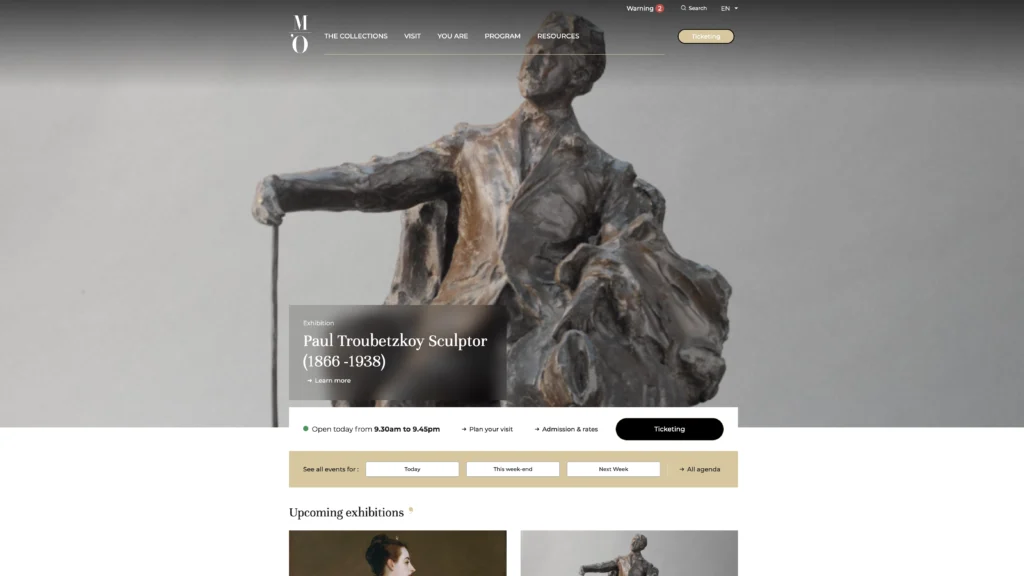
フランス語で表示されている場合は、画面上部から「EN」を選択して英語表示に切り替えます
メニューにある「 Ticketing」(チケット購入)を選択します
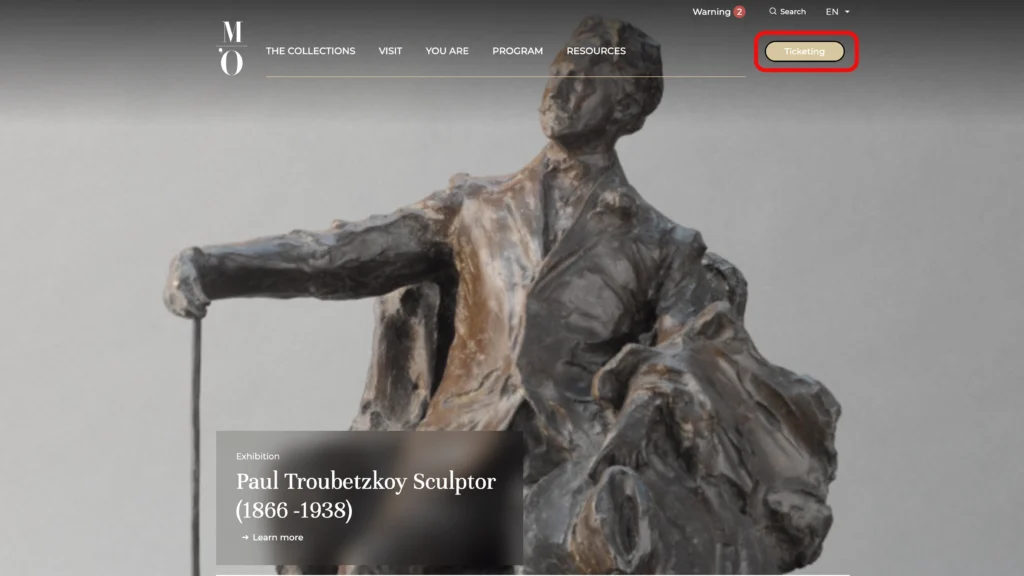
オルセー美術館の公式チケットサイトが開きます
偽サイトや非公式の販売サイトもあるため、必ず美術館公式サイトから進みましょう
「Admission tickets to the Musée d’Orsay」にある「Book」を選択します
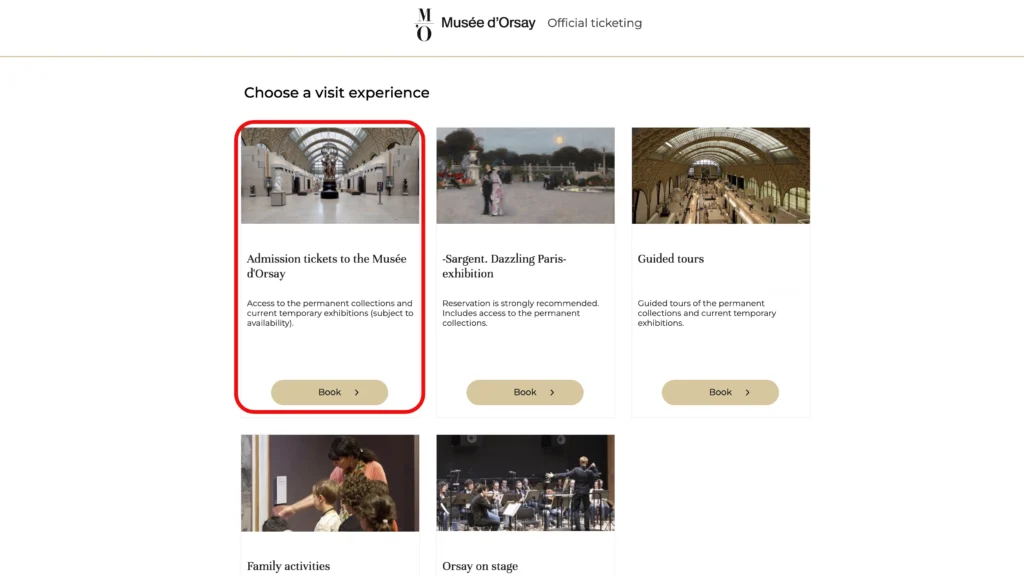
この画面でも、言語が変わっていたら English に変更しておきます
購入したいチケットの種類を選べばOKです
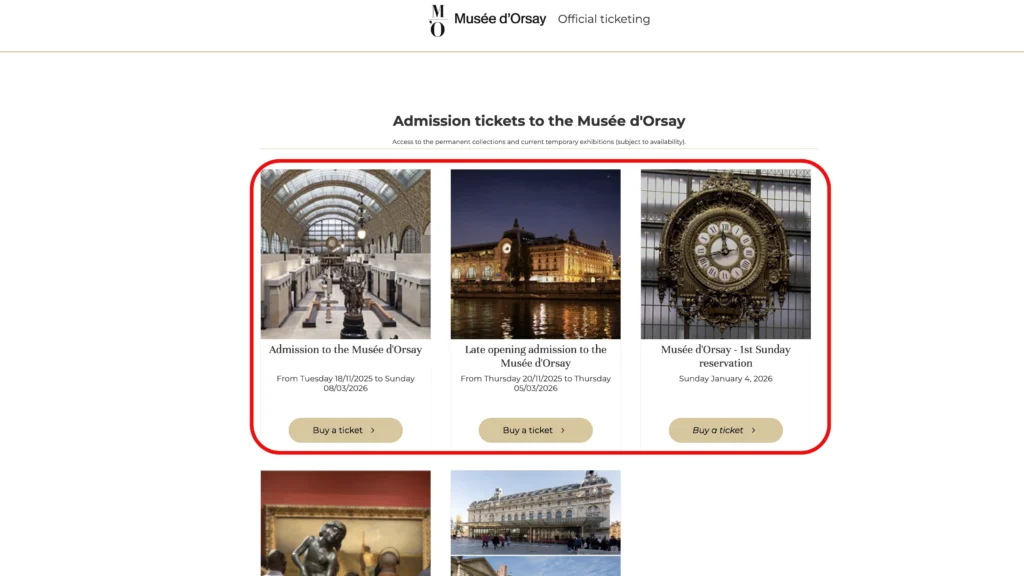
表示される主な選択肢は次の3つです
カレンダーで、購入したい日付(date)、時間枠(time slot)を指定します
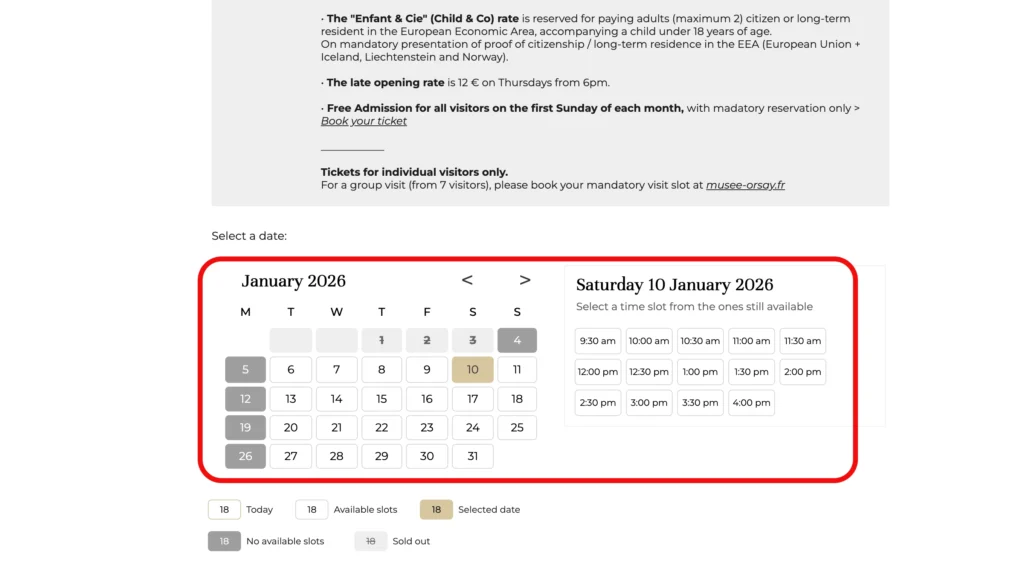
選択できない日付や時間は、販売前または売り切れている可能性があります
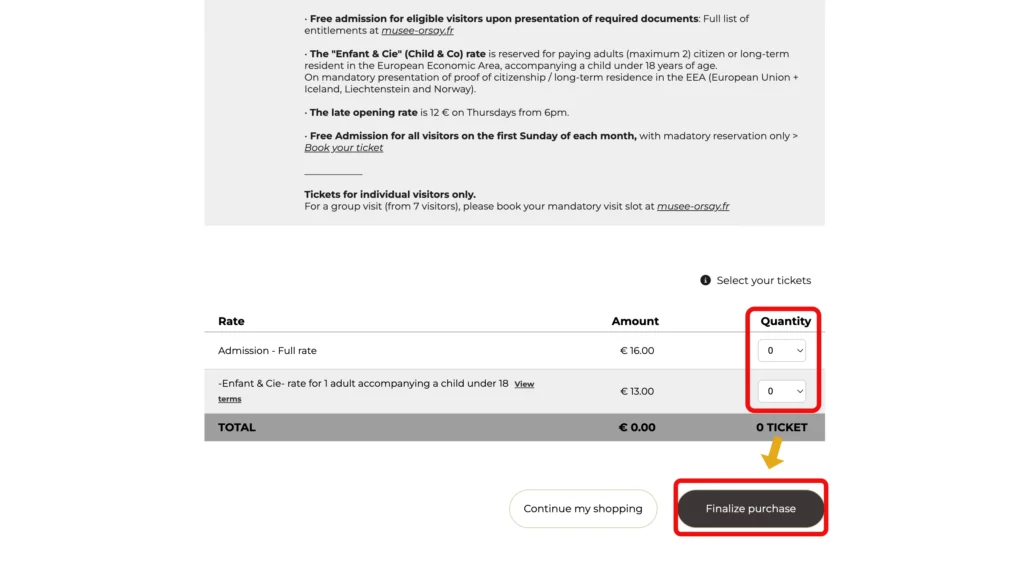
必要なチケットの枚数(Quantity)を入れ、「Finalize purchase」を選択します
音声ガイド(Audio guide)を付けるなら、人数(Quantity)を入れて 「ADD」 を選択します
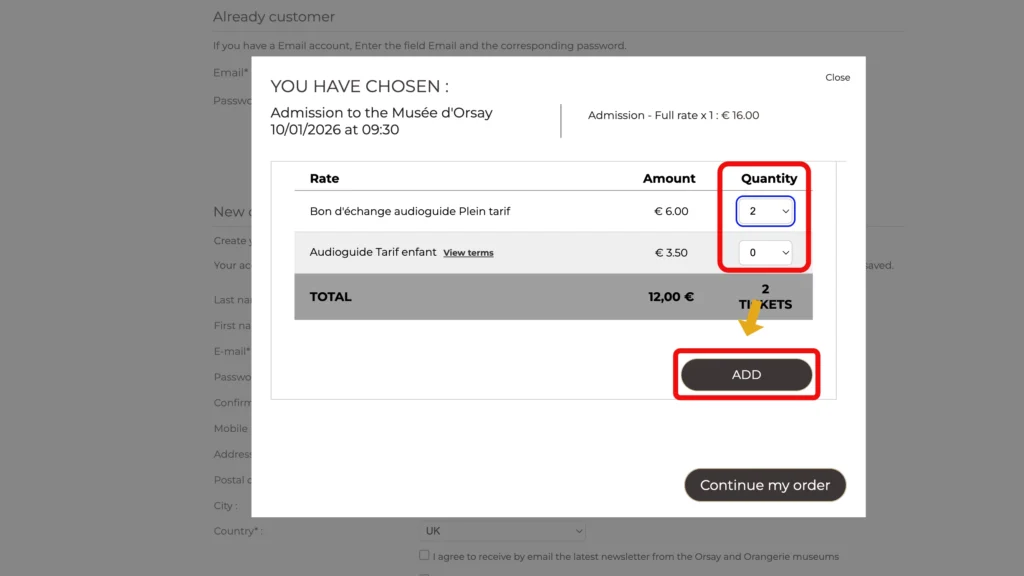
オプションを追加してもしなくても、注文内容を確定(Continue my order)して次へ進みます
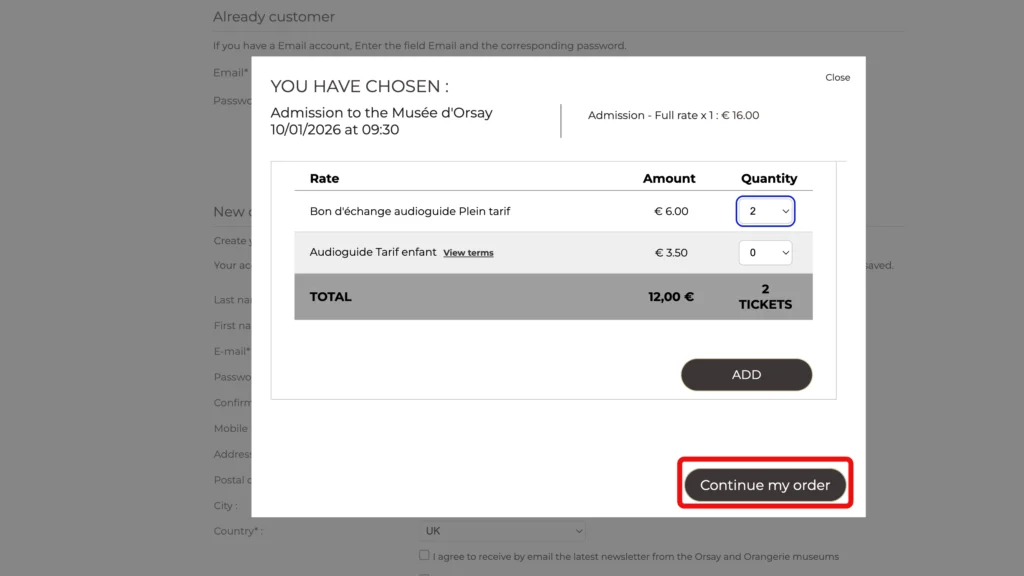
初めての人は「New customer」から登録します
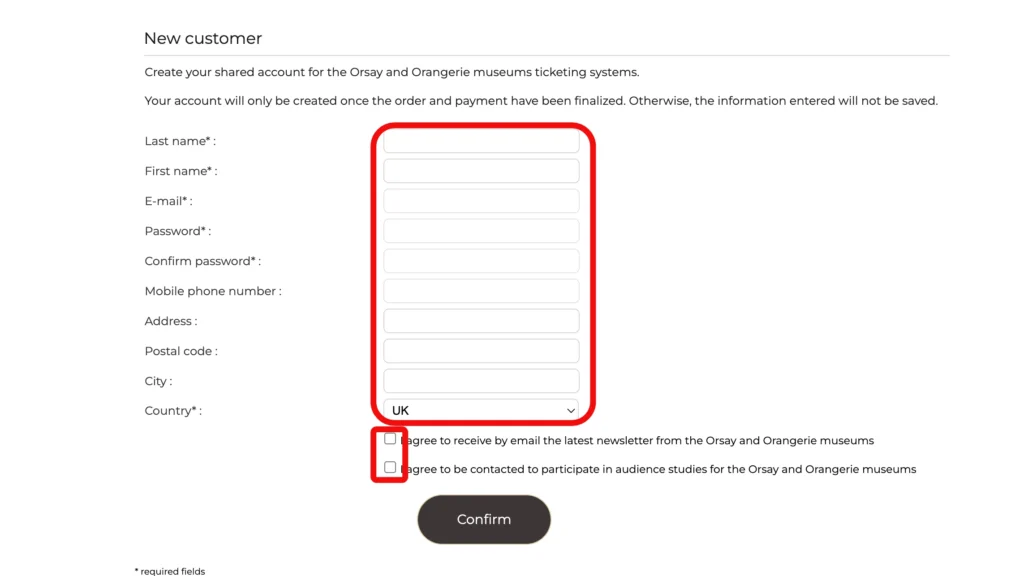
日本の国際番号(+81)を付けたり、先頭の0を抜く必要はありません
チェックボックスは2つともチェックを入れて、「Confirm」を選択します
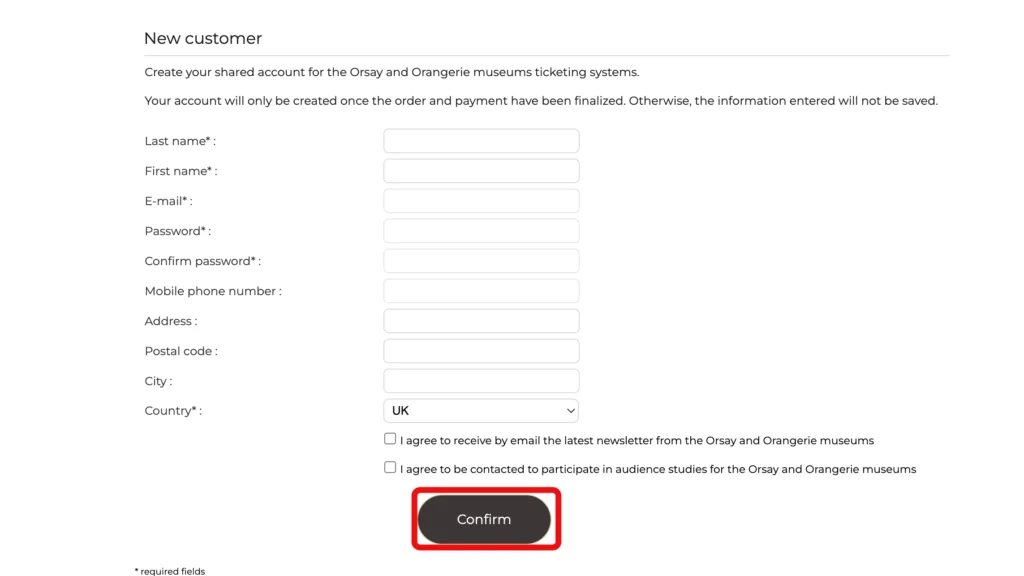
郵便番号はハイフンを入れ、電話番号は090や080から始めないとエラーが発生しますのでご注意ください
登録したメールアドレスに確認コードが届きます
「Verification code」に数字を入力し、「Next」を選択します
支払いに使用するクレジットカードの情報を入力し、チェックボックスにチェックを入れます
内容を確認して、「Pay by card」を選択します
支払いが完了すると、登録したメールアドレスにeチケットが届きます
当日は、eチケットのQRコードをスマートフォンで表示するか、印刷したチケットを提示します
パリでの通信状況に左右されないよう、PDFをスマートフォン本体に保存しておくと安心です
グループ全員分のチケットが発行されているか、訪問日や入場時間とあわせて確認しておきましょう
パリ・ミュージアム・パスを利用する場合、2026年3月10日から2028年夏までは無料の時間指定予約が必要です
予約ページへは、オルセー美術館公式サイトとパリ・ミュージアム・パス公式サイトのどちらからでも進めます
どちらから進んでも、最終的にはオルセー美術館の公式チケットサイトに移動します
訪問日、入場時間、人数を選び、0ユーロの時間指定予約を完了しましょう
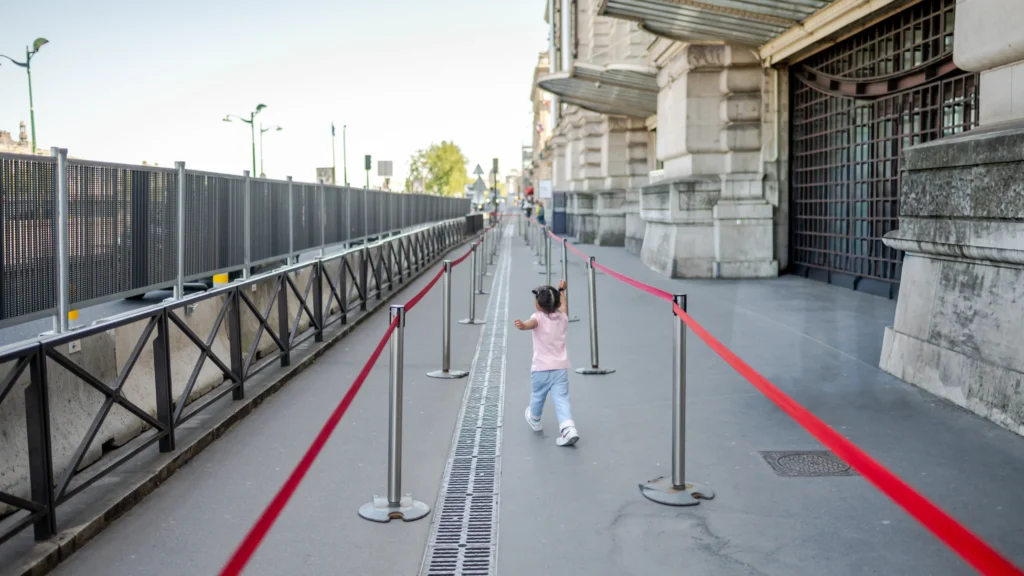
予約当日は、指定された時間の15分前を目安に到着しましょう
改修工事中の入口は、次のように分かれています
| 利用者 | 入口 |
|---|---|
| 時間指定チケットを持っている人 | 入口1・セーヌ川側 |
| 予約済みのパリ・ミュージアム・パス利用者 | 入口1・セーヌ川側 |
| 時間指定のないチケットを持っている人 | 入口2・前庭側 |
| 当日券を購入する人 | 入口2・前庭側 |
時間指定チケットを予約した人は、セーヌ川側の「入口1」から入場します
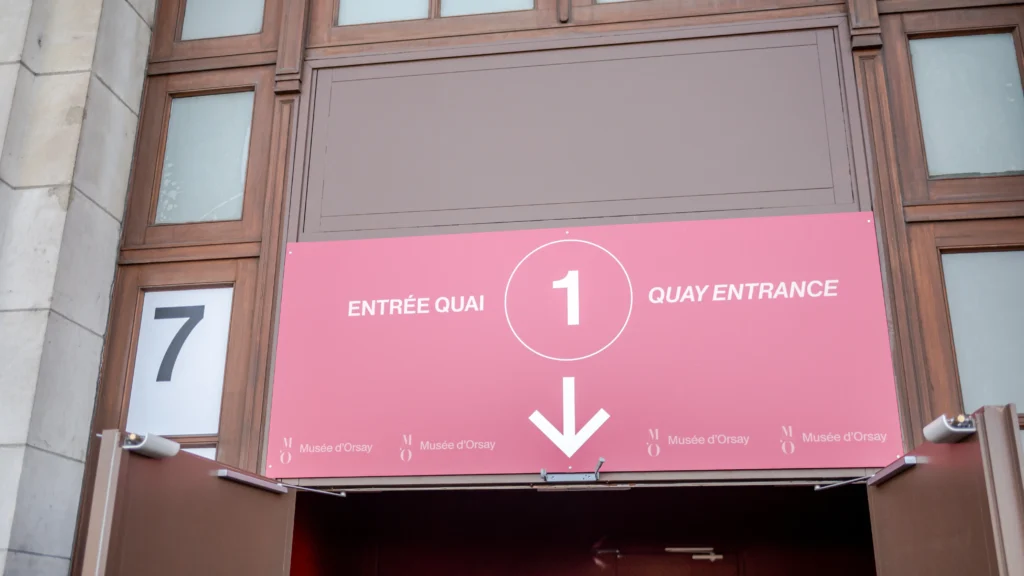
パリ・ミュージアム・パス利用者も、予約券とパスを用意して同じ「入口1」へ向かいます
入口では手荷物検査が行われるため、時間指定予約があっても待ち時間が完全になくなるわけではありません
改修工事によって入口や動線が変更される可能性もあるため、eチケットに記載された案内と現地の表示を確認してください
最新の入口は、オルセー美術館公式サイトの改修工事中の入場案内でも確認できます
オルセー美術館は当日券でも入場できますが、旅行の日程が決まっているなら、公式サイトで時間指定チケットを予約しておくと安心です
この記事が、オルセー美術館のチケットを予約する際の参考になれば嬉しいです
「娘と旅する。」では、フランスの美術館やパリディズニー、子連れ海外旅行についても紹介していますので、ぜひあわせてご覧ください