【初めてのルーヴル美術館】行く前に知りたい基本情報まとめ(アクセス・所要時間・回り方)
もいちゃん家族
娘と旅する。
こんにちは!
「娘と旅する。」のもいちゃん家族です
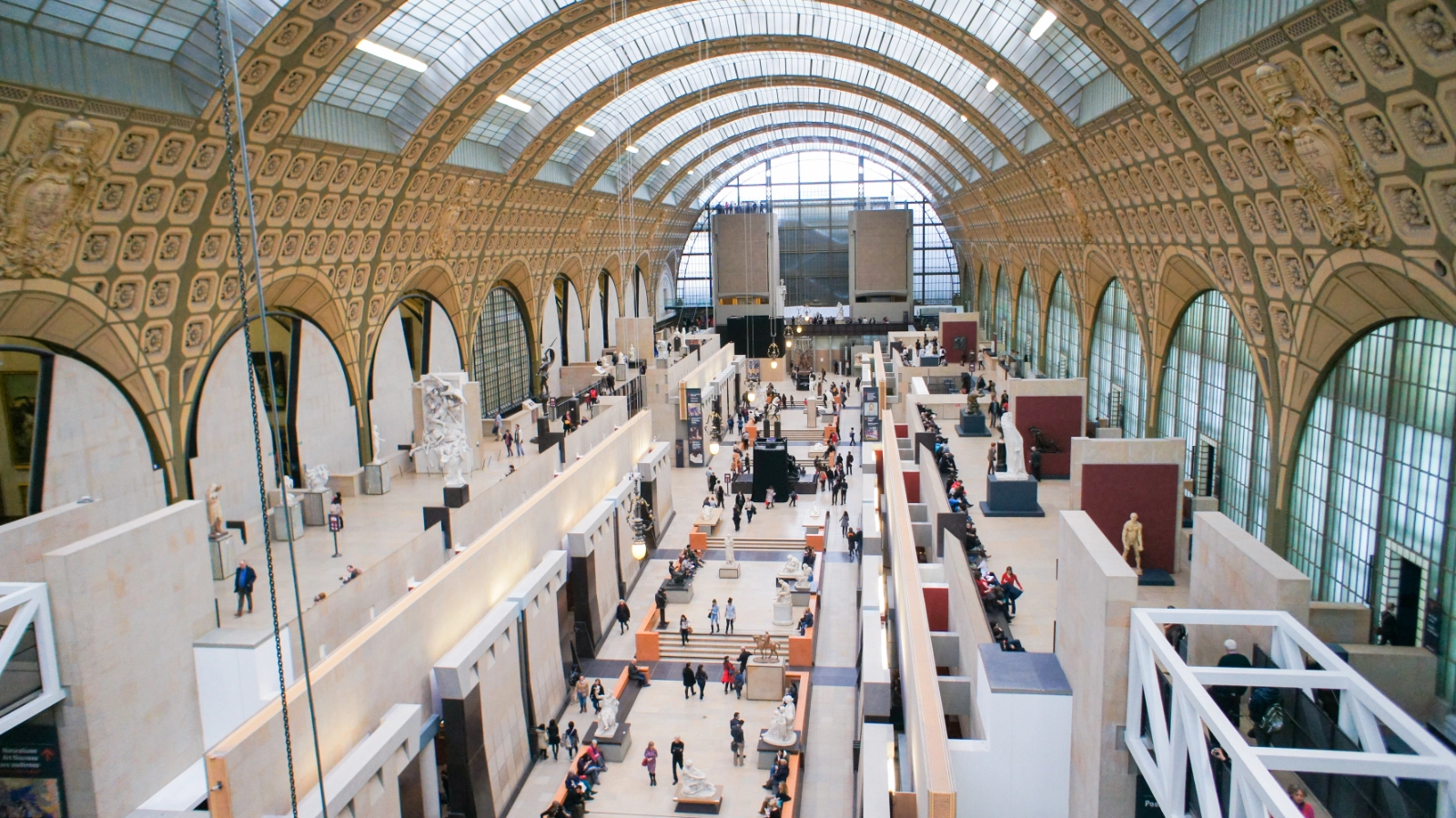
オルセー美術館は当日券でも入れますが、初めてのパリ旅行だと「並ぶ・迷う・時間が読めない」が地味にストレスになりがちです
そこでおすすめなのが、公式サイトでの事前予約!
特に「時間指定(Time slot)つき」を取っておくと、当日の不安(待ち時間・列の間違い)が一気に減ります
この記事では、オルセー美術館のチケットを公式で予約する方法について、詳しくまとめました
また、オルセー美術館の基本情報や必見の20作品について、別の記事を書いていますので、そちらもチェックしてみてください
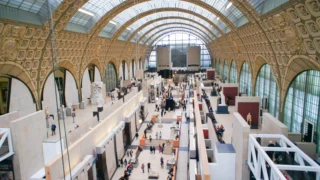

初めてオルセー美術館に行くなら、「公式チケットサイトで、時間指定(Time slot)つき」を予約しておくのがいちばん安心です
並ぶ・時間が読めない・列を間違えるといった、当日の不安が一気に減ります
理由はシンプルで、「安全」と「当日の動きがラク」だからです
公式の料金ページでも、詐欺やミラーサイト、“skip-the-line”系の販売、路上販売に注意するよう明記されていて、最悪の場合は入場を断られる可能性があると案内されています
もうひとつ大事なのが当日の入場導線で、チケット種類によって列が分かれます
時間指定で取っておくと、現地で迷いにくいのがメリットです
チケットは実質3パターンあります
有料チケットは主に次の種類があります
常設展+企画展に入館できます
現地購入の方が安いですが、旅行者はオンラインで日時(時間枠)を指定して買うのが基本です
無料対象でも、入場のためのチケット(0€)を取っておくことが推奨されています
代表例は以下のとおり
Paris Museum Passでオルセーに入館できます
ただし、混雑状況や日程によっては「時間枠予約」を求められることがあるので、PMP公式の予約案内ページから手順を確認して予約しておくのが安全です
実際の販売は、チケットサイト上で“ある期間がまとめて出る”形になっていて、カレンダーで予約できる日が表示されます
「◯日前から必ず販売開始」という固定ルールは、公式サイト内で見つけることができませんでした
一方で、毎月第1日曜(無料枠)は「この日分はいつから出るか」が明記されています
実際に予約する時は、行きたい月が表示されているかを公式カレンダーで確認 → 出ていなければ定期的に見に行くのがいちばん確実です
オルセーは人気が高い分、公式っぽく見える偽サイト・ミラーサイトが混ざりやすいです
購入前に、URLが「https」になっているか、ドメインが正しいか(musee-orsay.frの公式ドメインか)を必ず確認してから進めるのが安全です
「PCでの予約」を例に書きますが、スマホでも基本は同じです
表示やボタンの位置が少し違うだけで、出てくる画面や流れ(チケット種類→日付と時間→人数→個人情報→決済)はほぼ共通なので、どちらでも迷わず進められます
オルセー美術館の公式サイト( https://www.musee-orsay.fr/en )へアクセスします
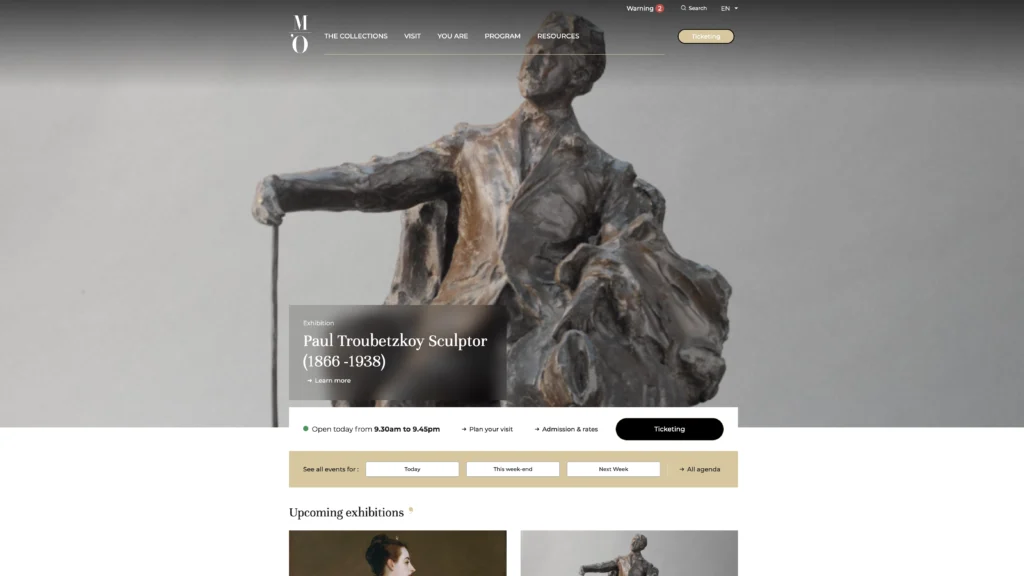
最初に、表示言語は EN(英語) にしておくのがおすすめです
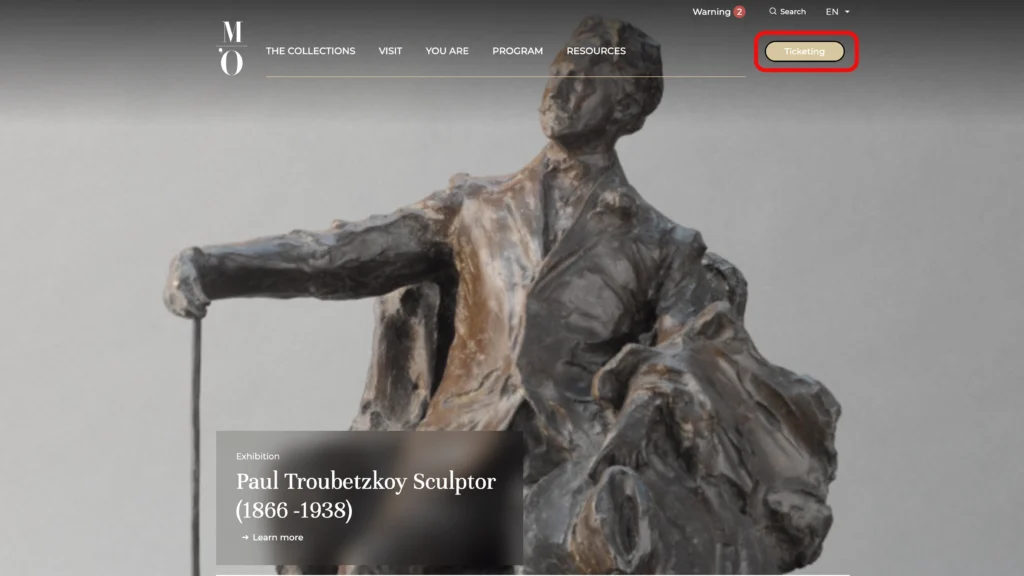
公式サイトのメニューから「 Ticketing」(チケット購入)へ進みます
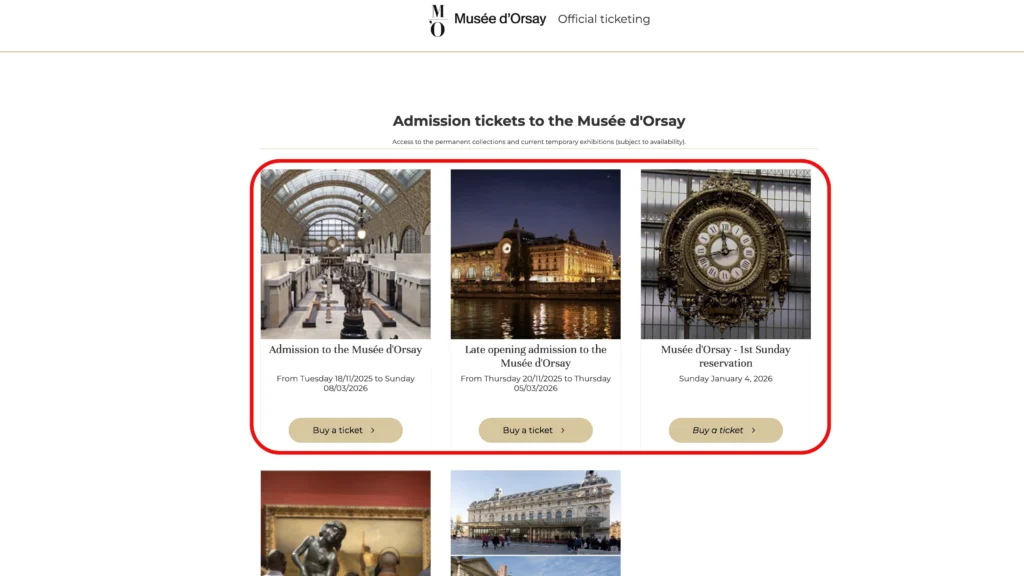
「Admission tickets to the Musée d’Orsay」の「Book」へ進みます
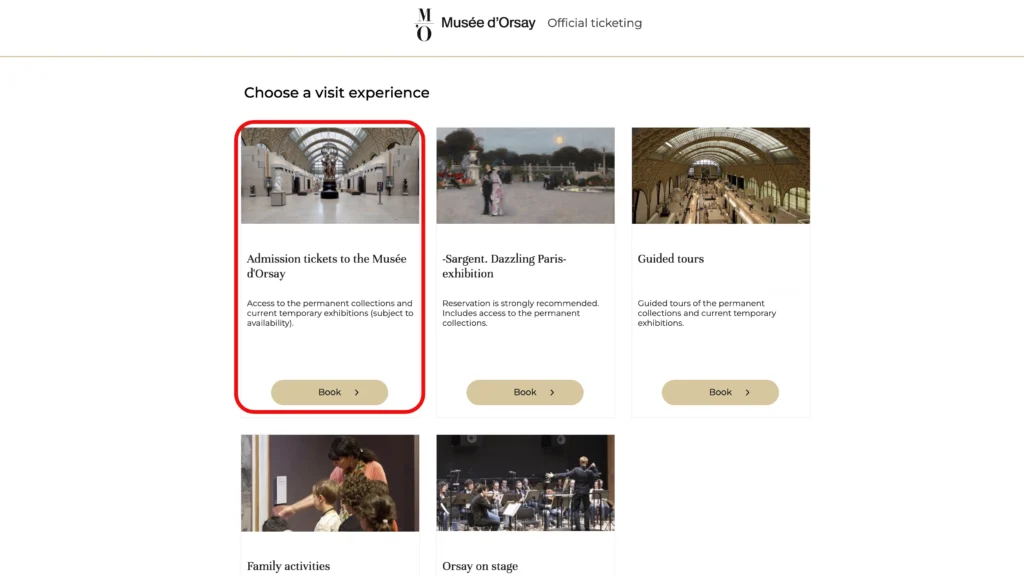
この画面でも、言語が変わっていたら English に変更しておきます
購入したいチケットの種類を選べばOKです
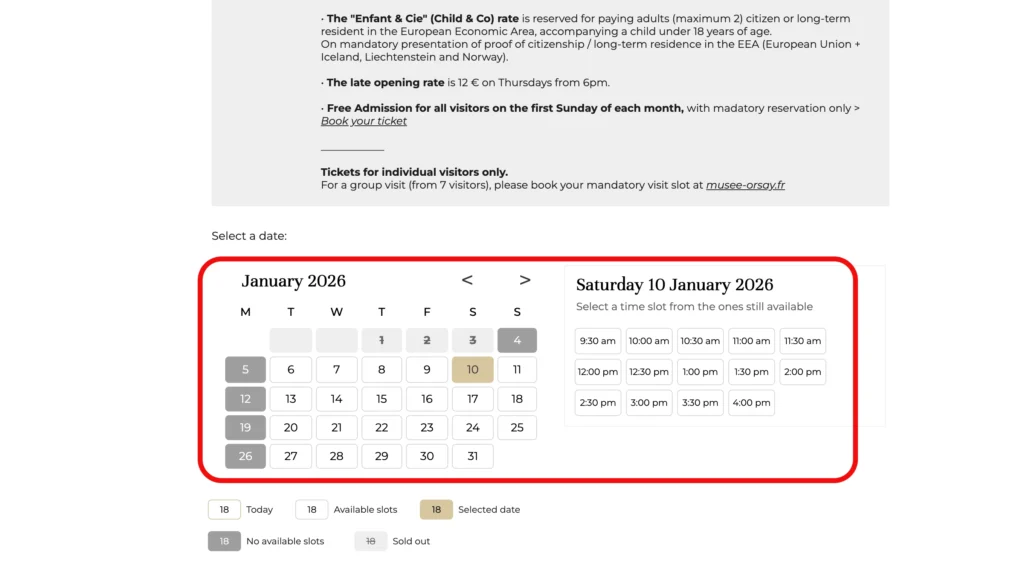
カレンダーで日付を選び、時間枠(Time slot)を指定します
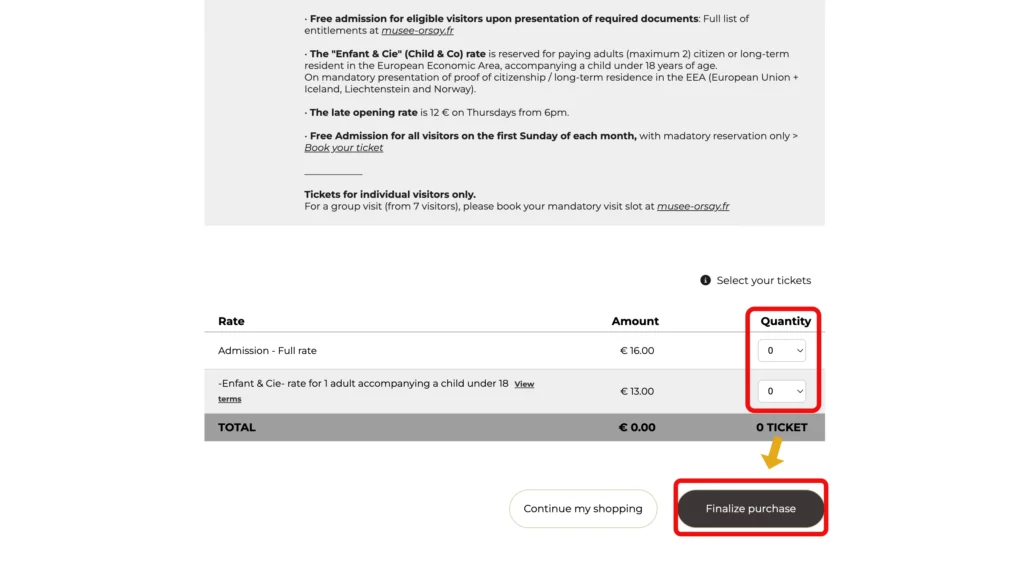
必要な枚数(Quantity)を入れ、購入手続きに進みます
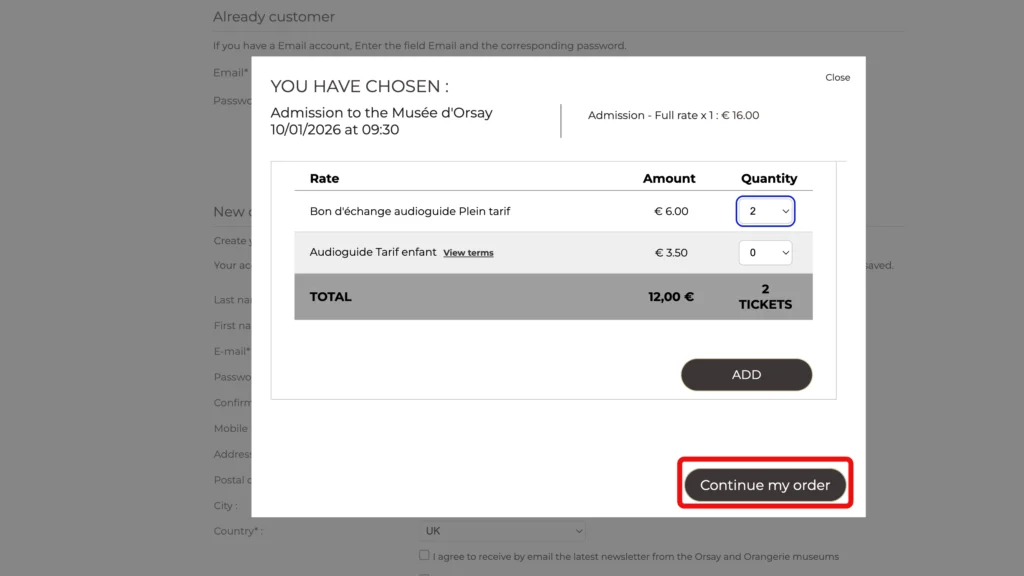
音声ガイド(Audio guide)を付けるなら、人数(Quantity)を入れて 「ADD」 を選択します
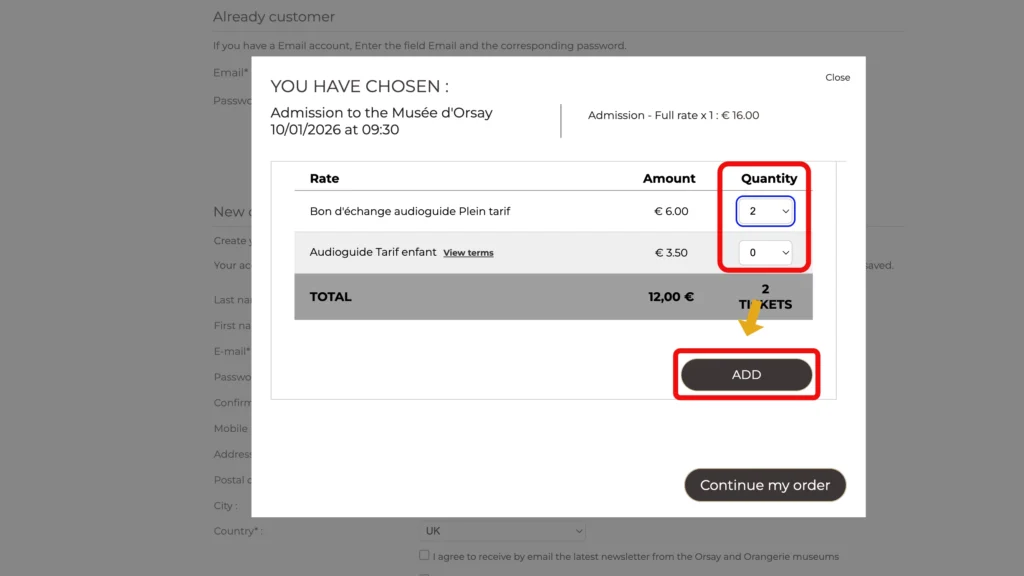
オプションを追加してもしなくても、注文内容を確定して次へ進みます
初めての人は「New customer」から登録します
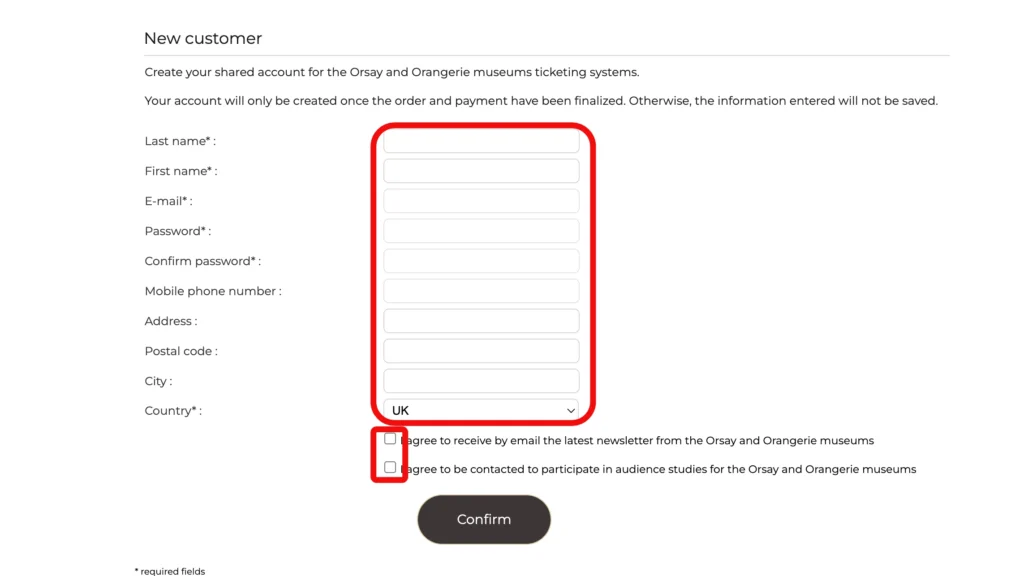
日本の国際番号(+81)を付けたり、先頭の0を抜く必要はありません
チェックボックスは2つともチェックを入れて、「Confirm」を選択します
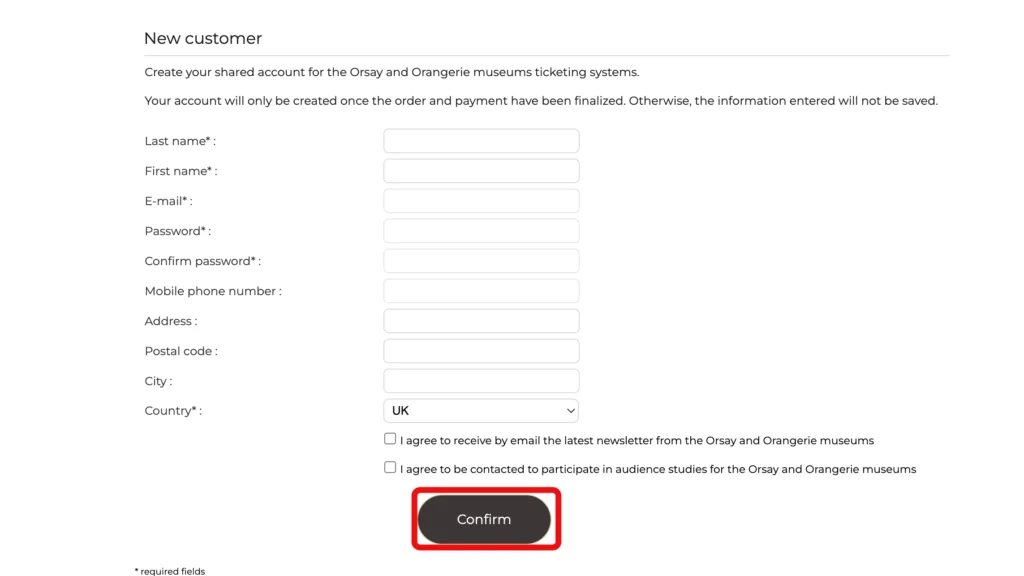
郵便番号はハイフンを入れ、電話番号は090や080から始めないとエラーが発生しますのでご注意ください
記入したメールアドレスに確認用コード(数字)が届くので、「Verification code」に数字を入力して、「Next」を選択します
支払いに使用するクレジットカードの情報を入力し、チェックボックスにチェックを入れます
内容を確認して、「Pay by card」を選択します
支払い完了し、登録したメールアドレス先に確認用のメールが届きます
当日は、メールを使って入館することができます
オルセー美術館は当日券でも入れますが、初めてほど「公式で時間指定チケット」を取っておくと安心です
この記事が、チケット購入の不安を減らす参考になればうれしいです
「娘と旅する。」では、フランス旅行の準備や現地レポ、ホテルステイ、ハワイの子連れ旅行についてもたくさん記事を書いているので、よければあわせてチェックしてみてください
それでは!