【2026年最新】ディズニー・アドベンチャー・ワールド完全ガイド|パリディズニー新パークのアナ雪エリアと見どころ
もいちゃん家族
娘と旅する。

こんにちは!
「娘と旅する。」のもいちゃん家族です
ディズニーランド・パリの公式ホテルは、公式サイトから「ホテル+パークチケット」のパッケージとして予約するのが基本です
英語表示のため難しそうに見えますが、予約の流れ自体はそれほど複雑ではありません
この記事では、ディズニーランドホテルをはじめとする公式ホテルについて、予約前に知っておきたい仕組み、公式サイトでの予約手順、支払い・キャンセル、予約後にやることまで画面付きで紹介します
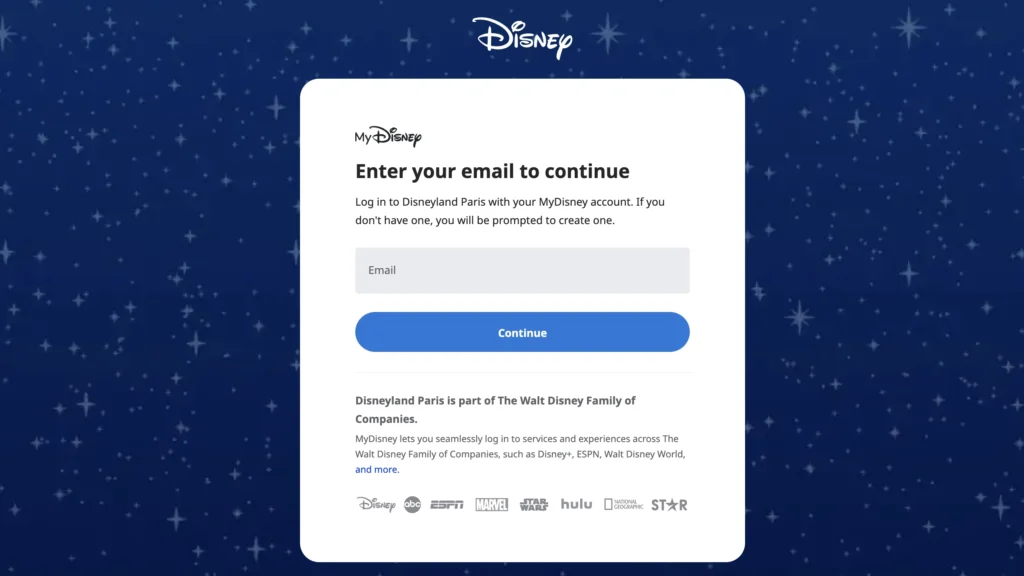
ディズニーランド・パリの公式サイトやアプリからホテルを予約するには、MyDisney(マイディズニー)アカウントへのログインが必要です
ホテルや料金はログイン前でも検索できますが、予約を完了するにはアカウントが必要になります
すでにMyDisneyアカウントを持っている場合は、新しく作る必要はありません
① ディズニー公式アカウント登録ページ にアクセス
②「新規登録/ログイン」を選択
③メールアドレスを入力して「続ける」を選択
④指名、パスワード、生年月日、住所などを入力
⑤利用規約にチェックを入れて「同意して続ける」を選択
⑥確認メールが届いたら承認 → 登録完了!
予約画面にはMyDisneyアカウントの氏名が自動で反映され、途中で修正できない場合があります
日本語表記ではエラーになることがあるため、氏名はパスポートと同じローマ字で登録しておくのがおすすめです
電話番号と住所はホテルの予約手続きで入力します
電話番号は日本の国番号「+81」を付け、最初の0を省略します
住所もローマ字で入力しましょう
ディズニーランド・パリのホテルは、公式ウェブサイトまたは公式アプリから予約できます
予約できるプランや基本的な流れはどちらもほぼ同じです
ただし、ホテルや日程、部屋タイプを比較しやすいため、初めて予約する場合は画面の大きい公式ウェブサイトがおすすめです
公式アプリは、予約後の宿泊情報の確認やレストラン予約、モバイルチェックインなどで活用します
画面が大きく比較しやすいため、ホテルをじっくり選びたい人にはウェブ版が便利です
以下では、実際の画面の流れに沿って、予約完了までを丁寧に紹介していきます
まずはディズニーランド・パリ公式サイト( https://www.disneylandparis.com/en-usd )へアクセスします
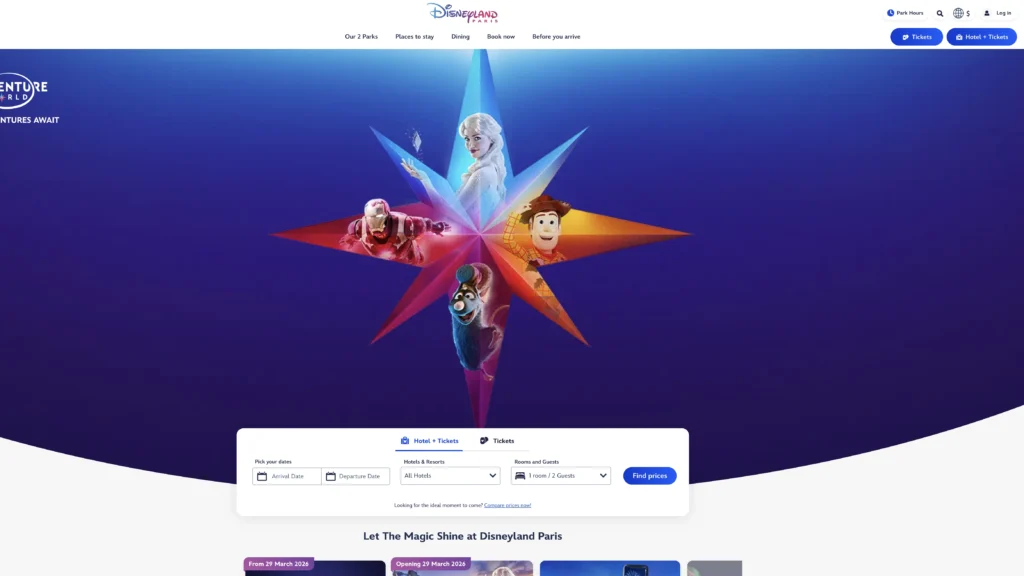
ディズニーアカウントにログインしておくことで、予約手続きがスムーズになります
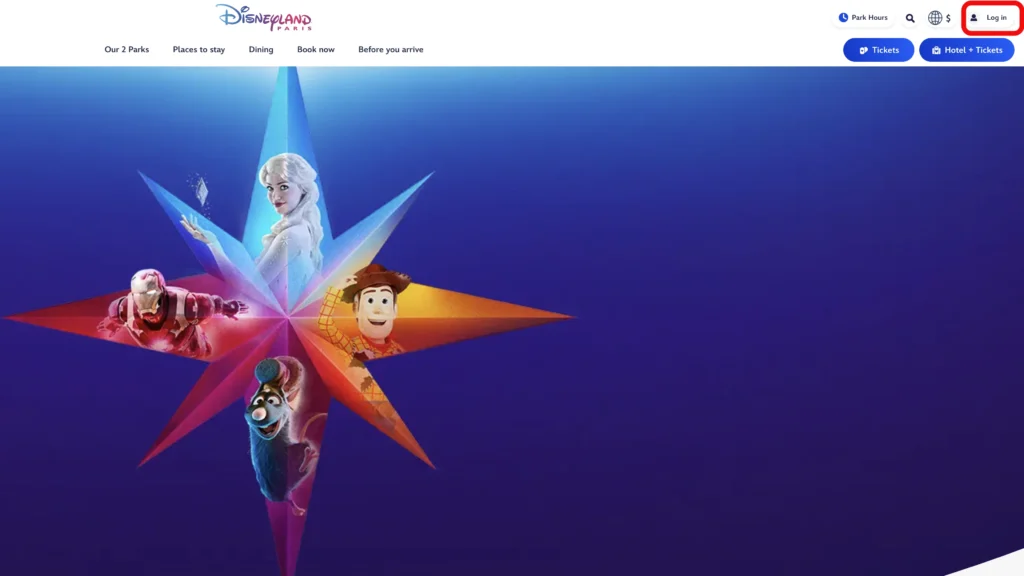
「Log in」で進み、メールアドレスとパスワードを入力してログインします
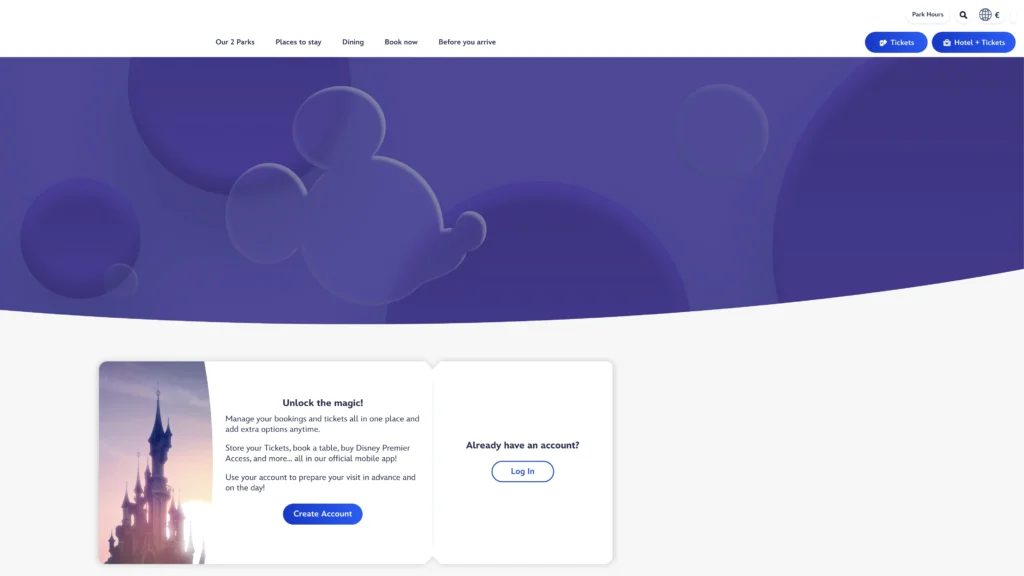
↓
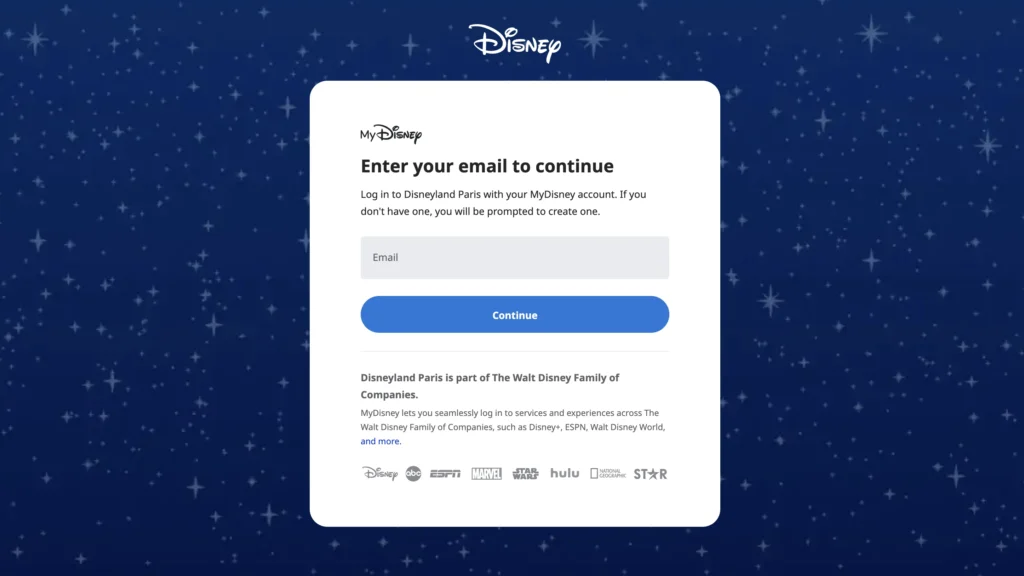
アカウントを作っていない場合は「Create account」から新規作成しましょう
トップページに戻り、画面上部のメニューにある “Places to stay” を開き、「Disney Hotels」を選択します
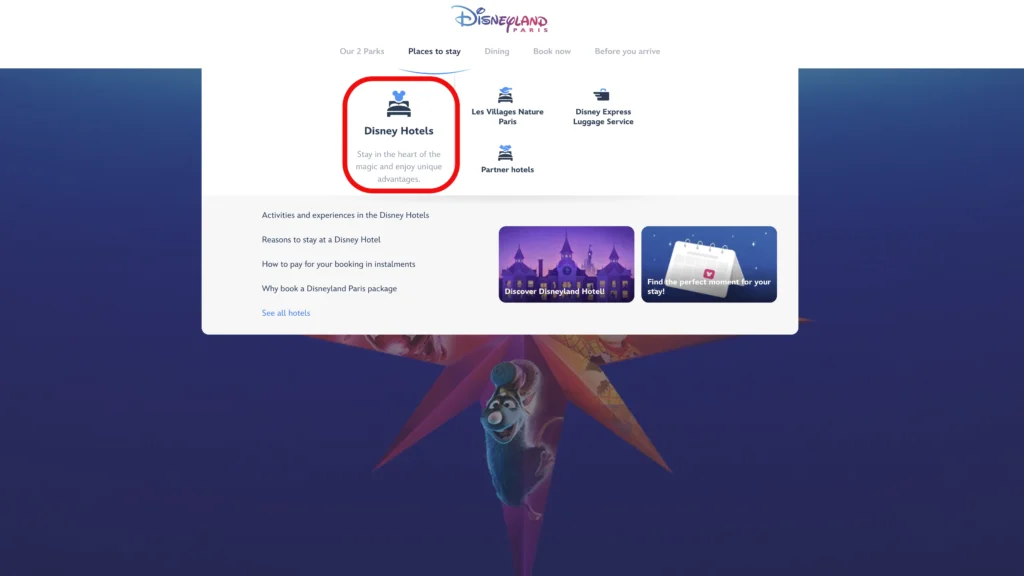
これでホテル一覧ページへ移動します
ホテル一覧ページを下にスクロールしていくと、“Plan your stay with our handy calendar” というカレンダーが出てきます
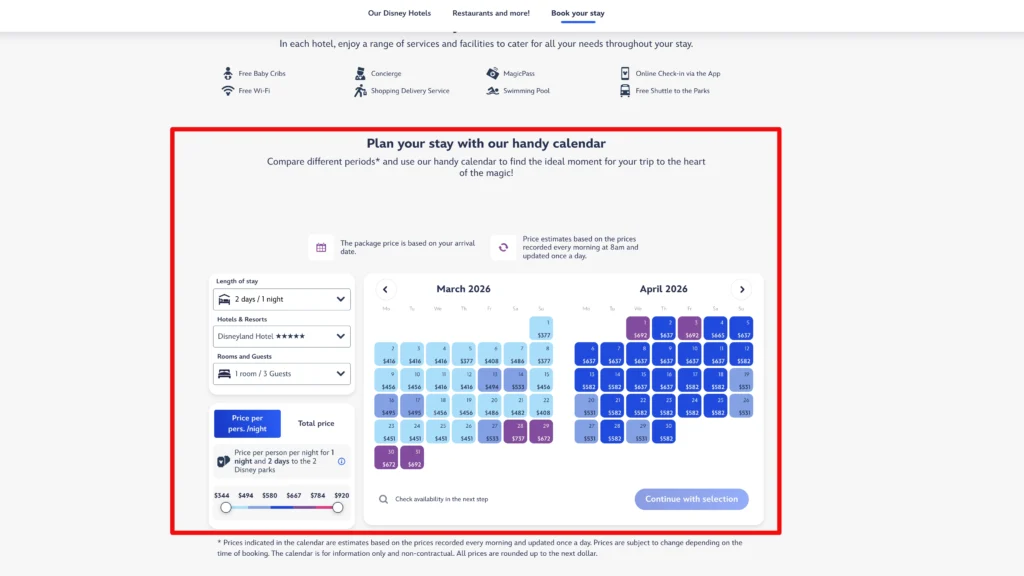
ここから宿泊検索を開始します
カレンダーの左側で入力する項目:
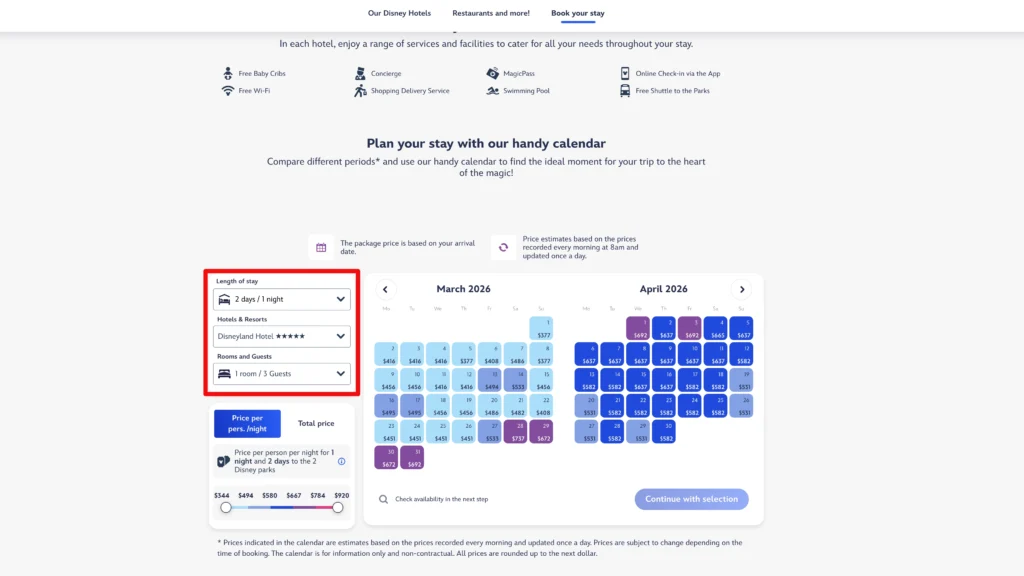
右側のカレンダーでは、「宿泊したい日」をクリックして選択します
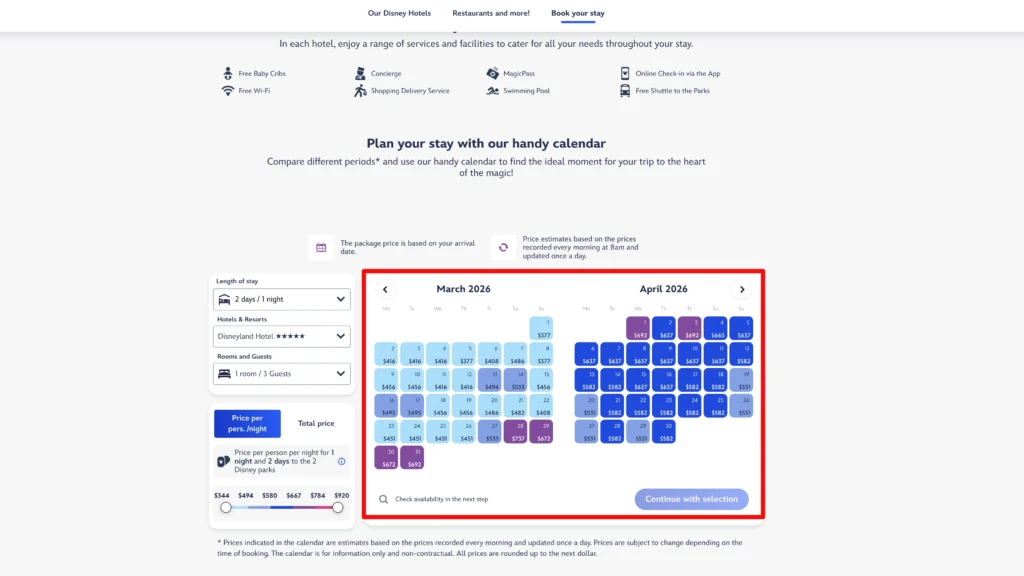
選び終えたら画面下の「Continue with selection」をクリック
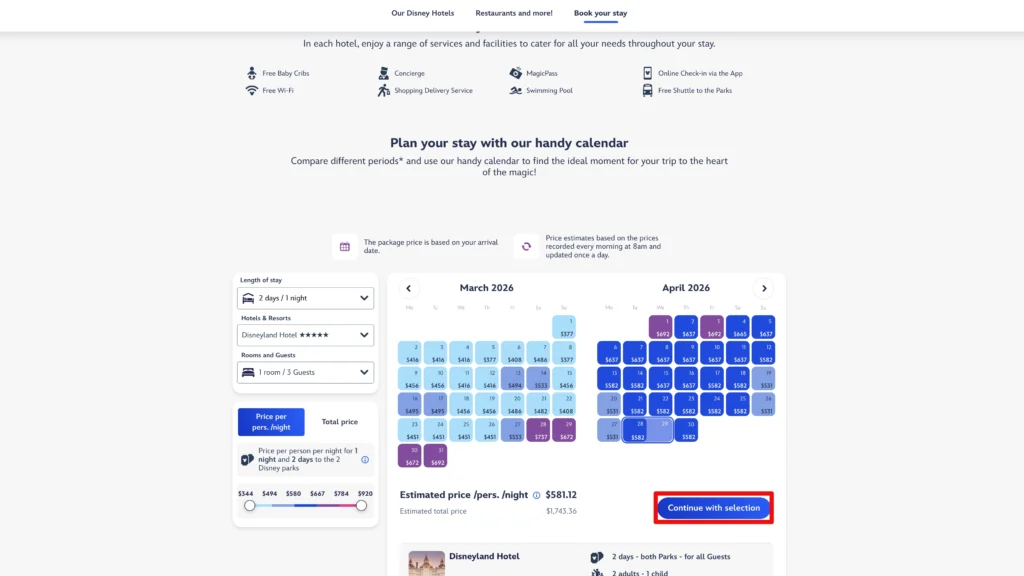
次の画面では、選んだホテルの内容が表示されます
部屋タイプを見るために、「See rooms」 をクリックします
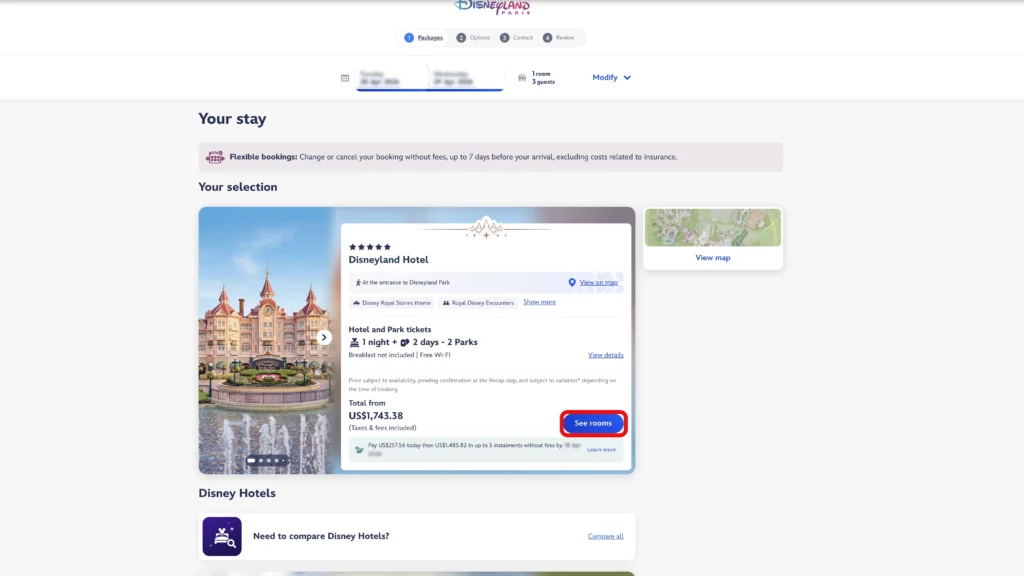
部屋タイプが複数表示されるので、希望のカテゴリーを選びます
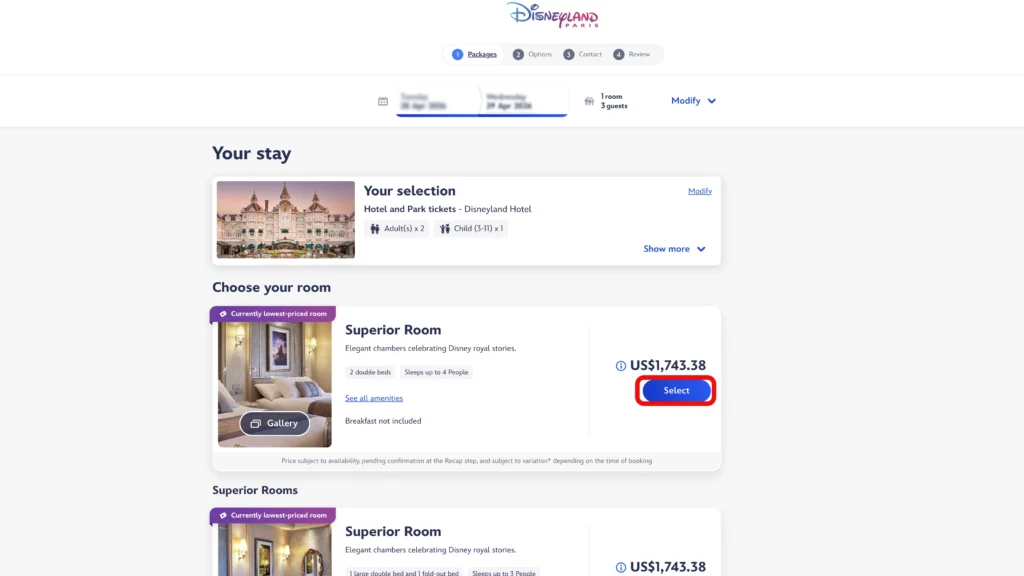
気に入った部屋の 「Select」 をクリック
宿泊日・部屋タイプ・料金がまとまって表示されます
内容に問題がなければ「Confirm selection」で次へ進みます
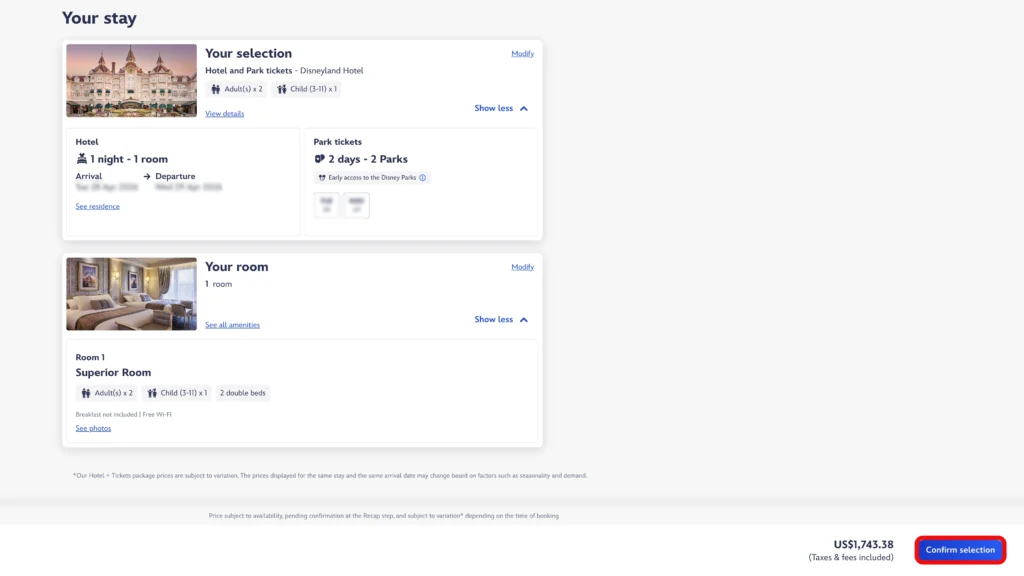

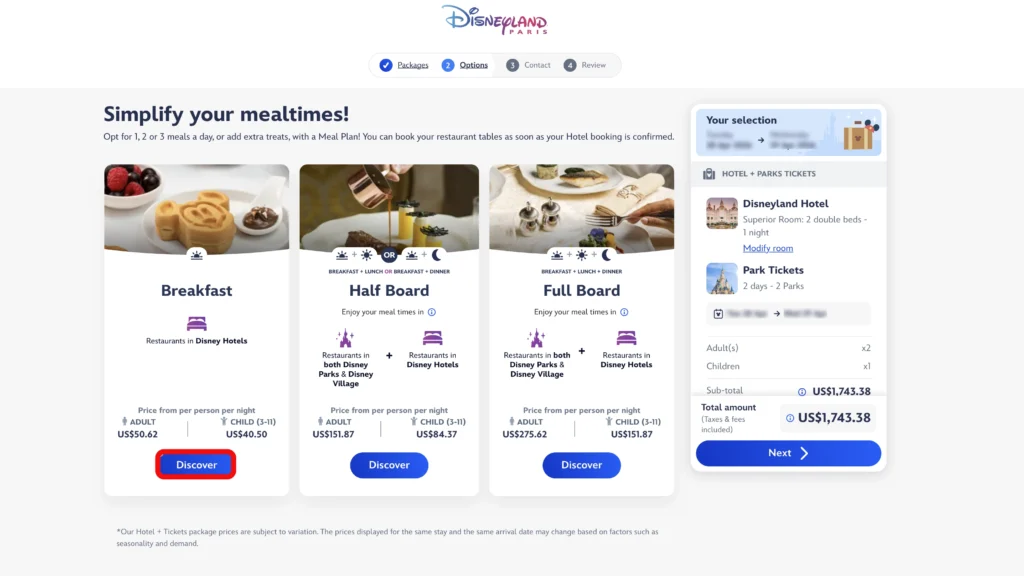
ここからはオプションの選択です
食事を付けたい場合は、希望のプランの 「Discover」 を選んで詳細を確認します
↓
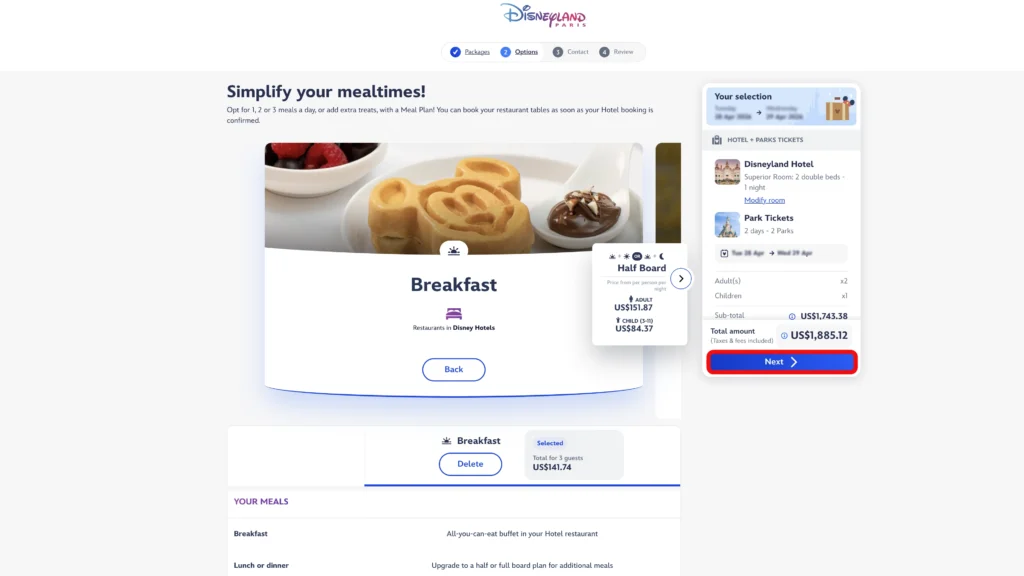
不要なら何も選ばず 「Next」 でOK
※食事プランは後から追加できない場合があるため、利用するならここで選ぶのが安心です
次に、追加できる各種オプションが表示されます
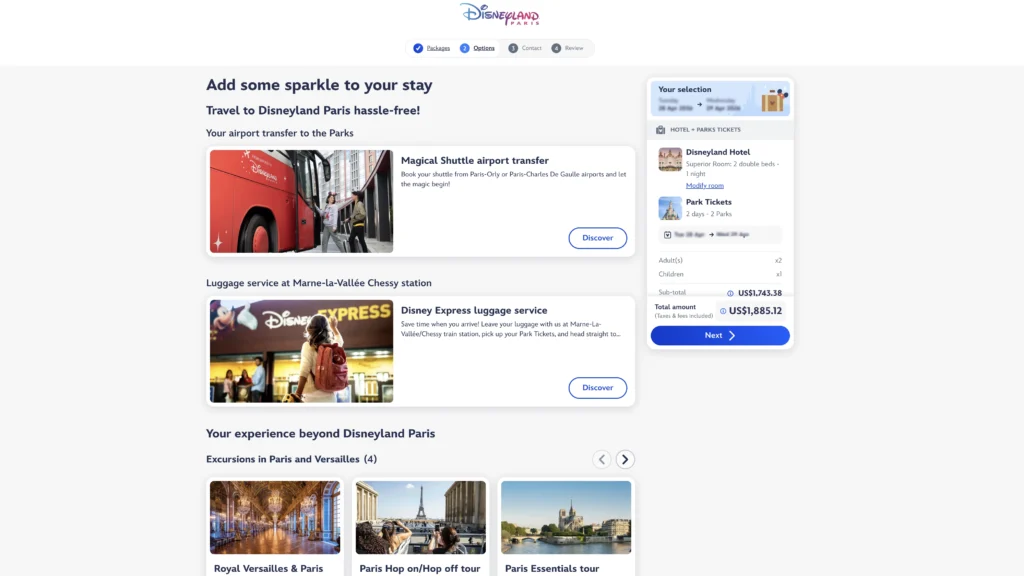
どれも「Discover」で内容確認 → 必要なら「Select」を押して追加
ただし、ほとんどのオプションは予約後でも追加できます
選択が終わったら「Next」
メールアドレス・電話番号・名前・住所が表示されます
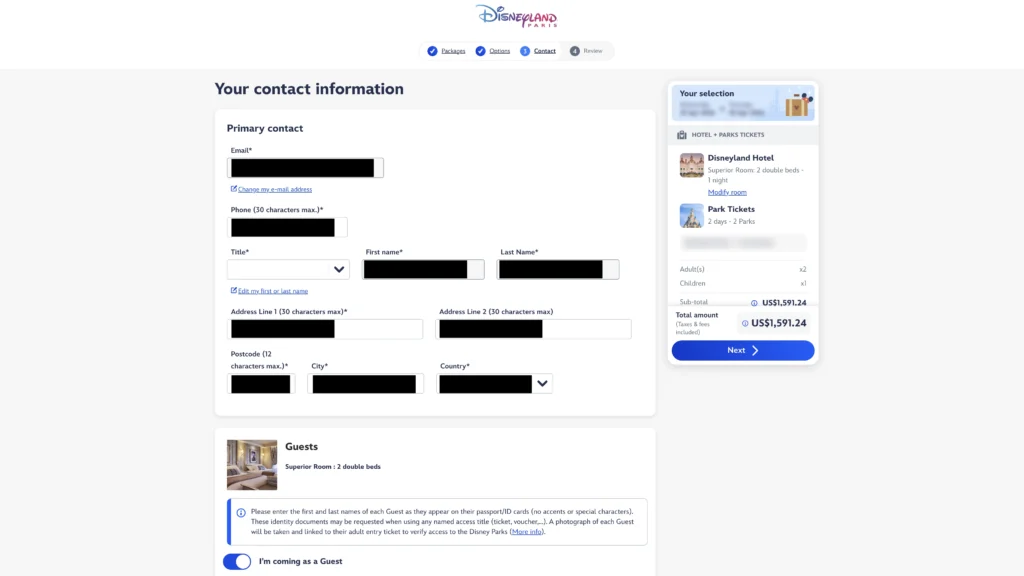
ここで重要な注意:
つまり、必ずアカウントの個人情報は英語表記にしておきましょう
家族(宿泊者)全員の情報も入力して 「Next」
ここまで来ると、予約内容の最終確認画面です
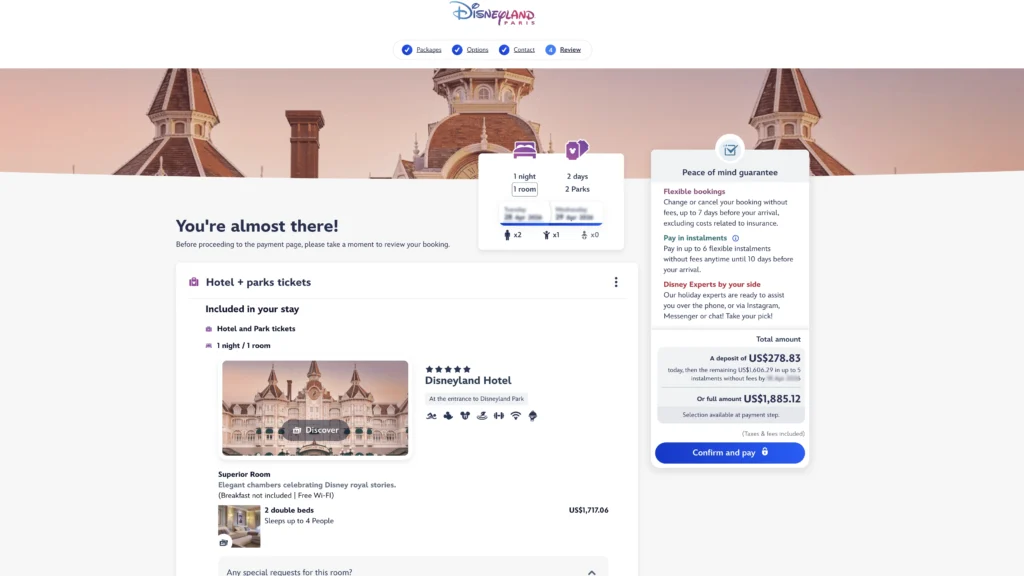
さらに、下にスクロールすると、部屋の無料リクエスト(High floor / Quiet room など) を選べる欄があります
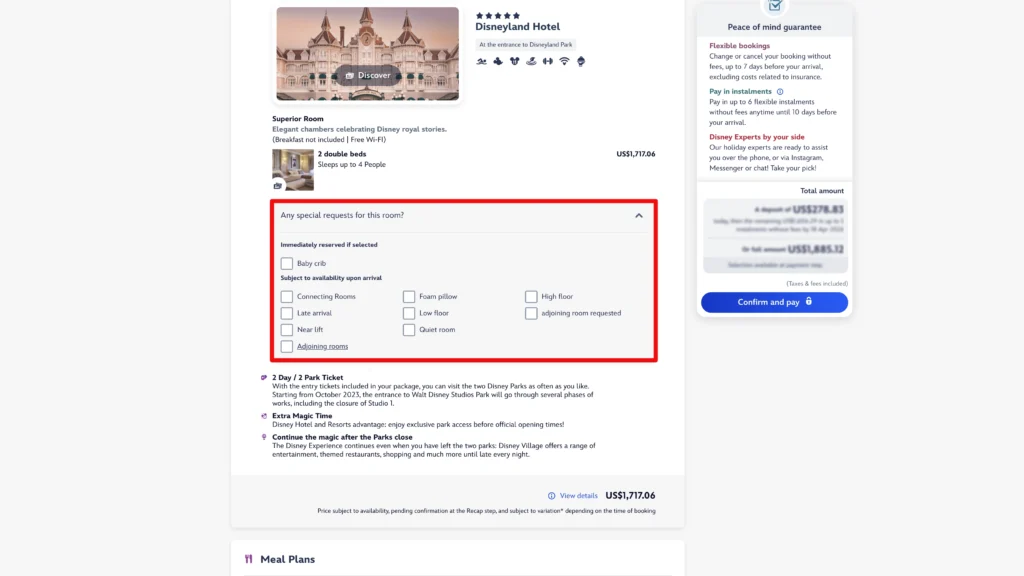
Immediately reserved(確約オプション)
・Baby crib(ベビーベッド)
Subject to availability upon arrival(到着時の空き状況しだい)
・Connecting Rooms(コネクティングルーム)
・Foam pillow(低反発枕)
・High floor(高層階)
・Late arrival(遅めの到着)
・Low floor(低層階)
・Adjoining room requested(別の予約部屋との隣接)
・Near lift(エレベーター近く)
・Quiet room(静かな部屋)
・Adjoining rooms(予約内の部屋同士を隣接)
利用規約の同意欄にもチェックを入れ、「Confirm and Pay」 をクリック
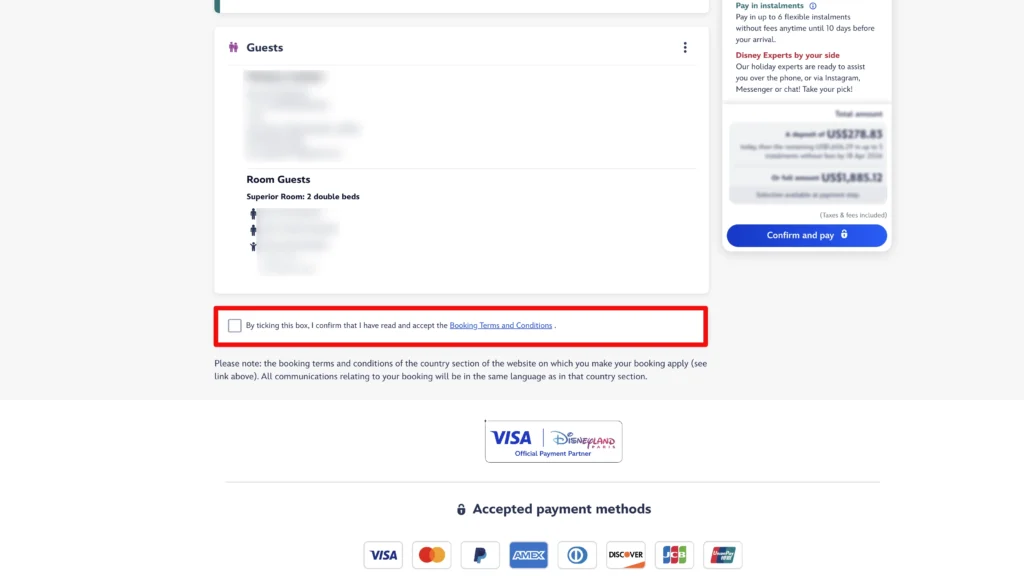
パリ・ディズニーの公式パッケージには2つの支払い方法があります
① 15%デポジット(頭金)+ 残額は後日支払い
・とりあえず日程を確保したい時に便利
・残金は到着日の数日前までに支払い
② 全額支払い
・確実に予約を固めたい場合はこちら
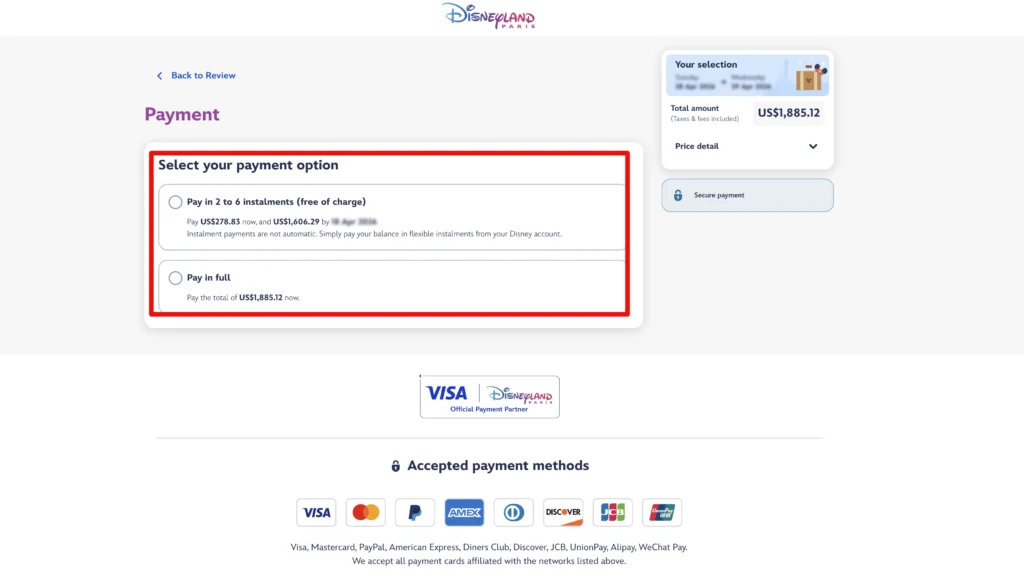
※EU版ページでは“60日前までに残金支払い”と記載されていますが、International(USD/EUR)版では“到着数日前”に自動設定されるためルールが異なります。必ず予約確定後のレシートに表示される支払期限の日付を確認してください。
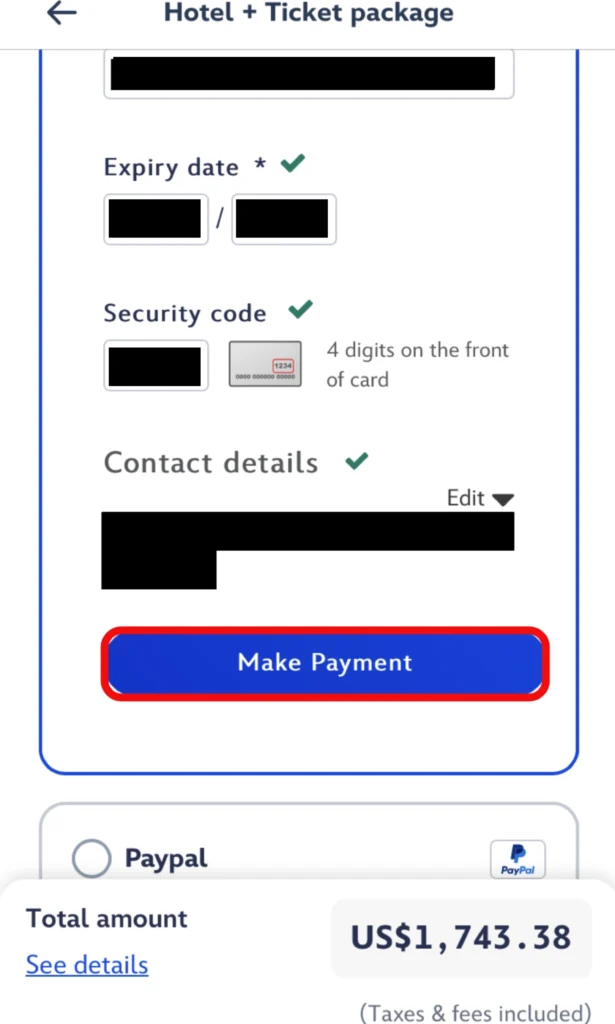
クレジットカード/デビットカードを選び、カード情報を入力します
ページ下部の 「Make Payment」 を押せば決済完了
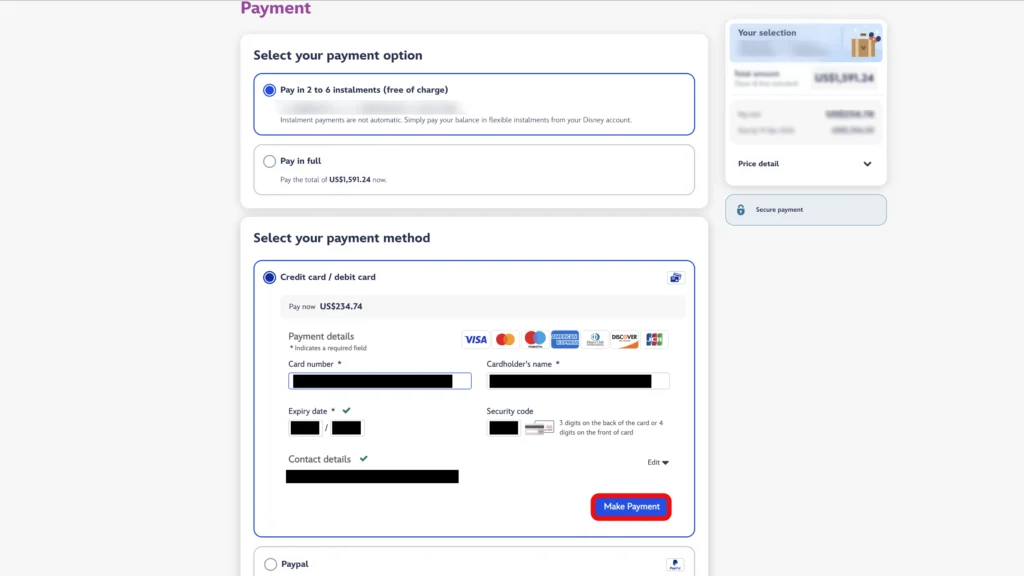
支払いが通ると「予約完了(Booking confirmed!)」画面が表示されます
画面下の 「Manage my booking」 を押すと、宿泊情報や支払い状況、レストラン予約などの管理ページに移動できます
※同時に、登録メールアドレスへ予約確認メールも届きます
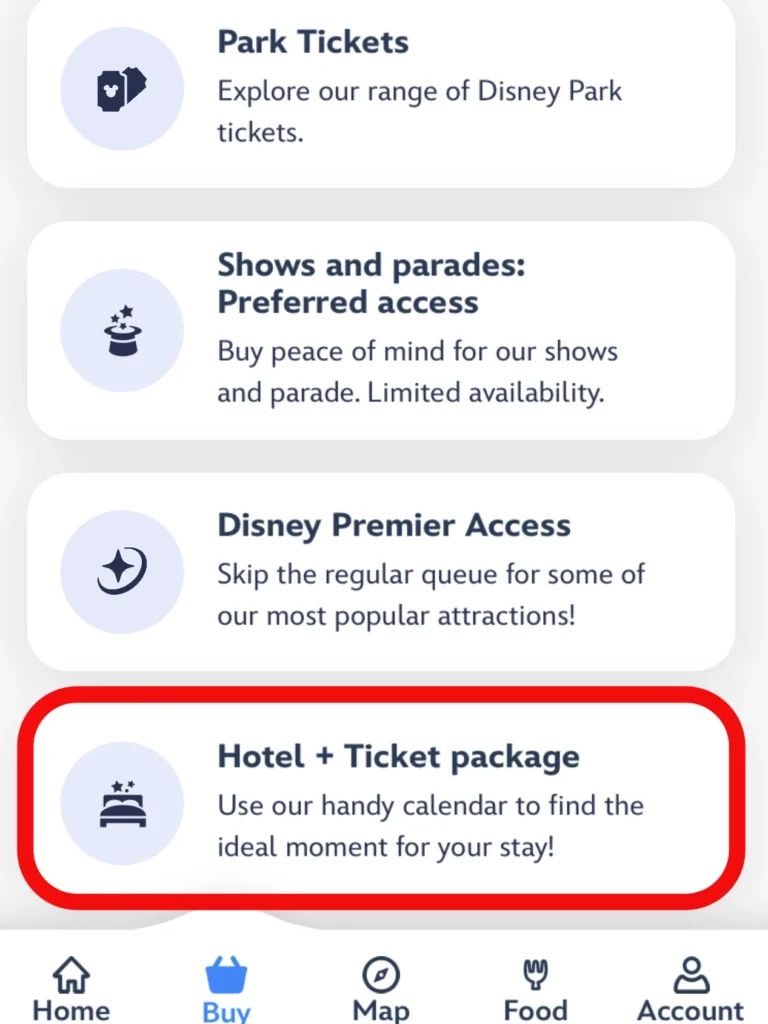
App Store / Google Play でDisneyland® Paris アプリをインストールし、起動します

画面下にメニューが出ているので 「Buy」 をタップ
「Hotel + Ticket package」 を選択します
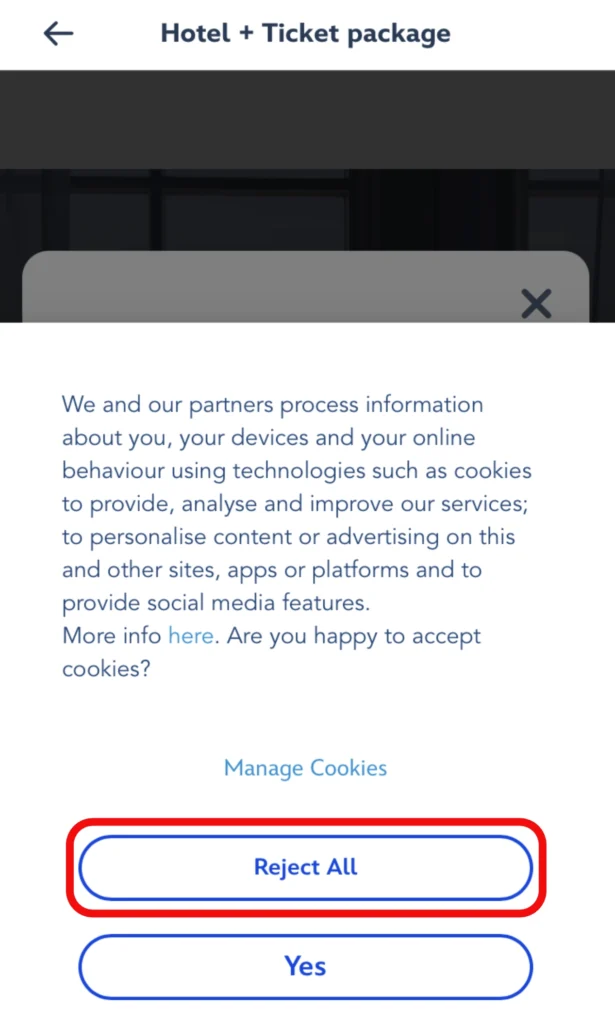
Cookieに関するポップアップが表示されます
「Reject All(拒否)」が無難 ですが、予約に関係ありません
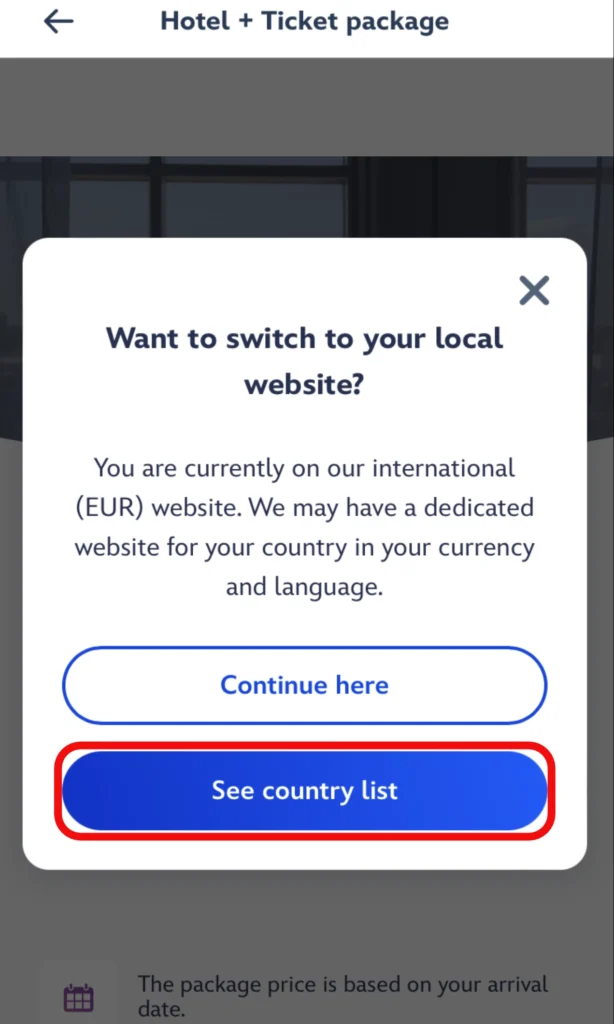
次に「Want to switch to your local website?(あなたのローカル版サイトに切り替えますか)」という表示が出ます
ここでは 「See country list」 を選び、国一覧ページへ進みます
一覧のいちばん下にあるInternational(EUR/USD) が日本人旅行者向けの国際版です
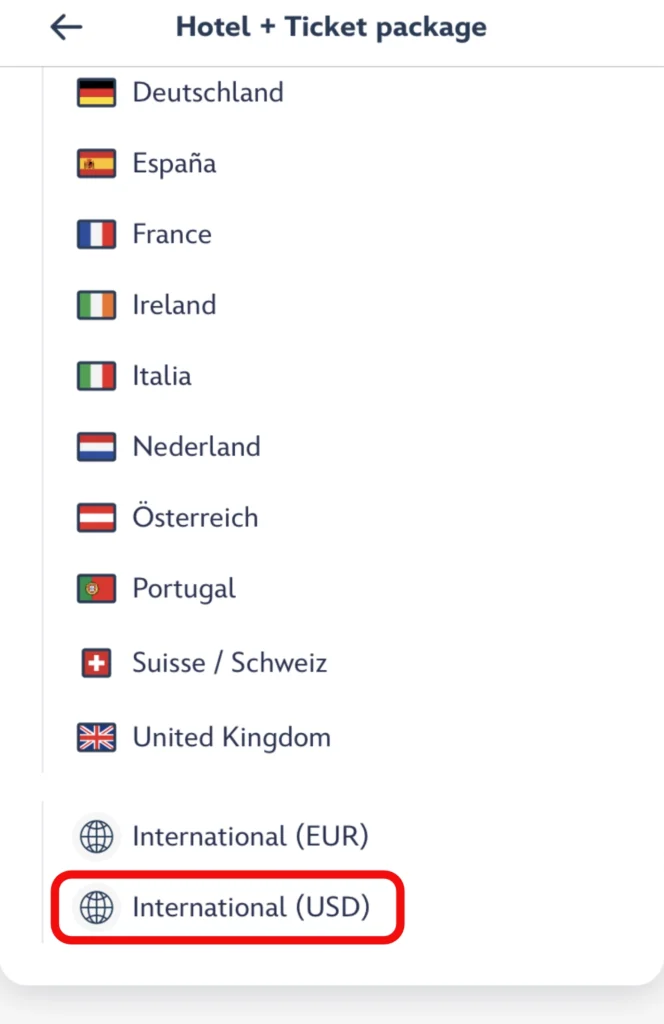
特に理由がなければ International(USD) を選べばOK
※外貨預金口座のデビットカードで支払いをする場合は、その外貨に合わせましょう
ホテルの検索画面が表示されます
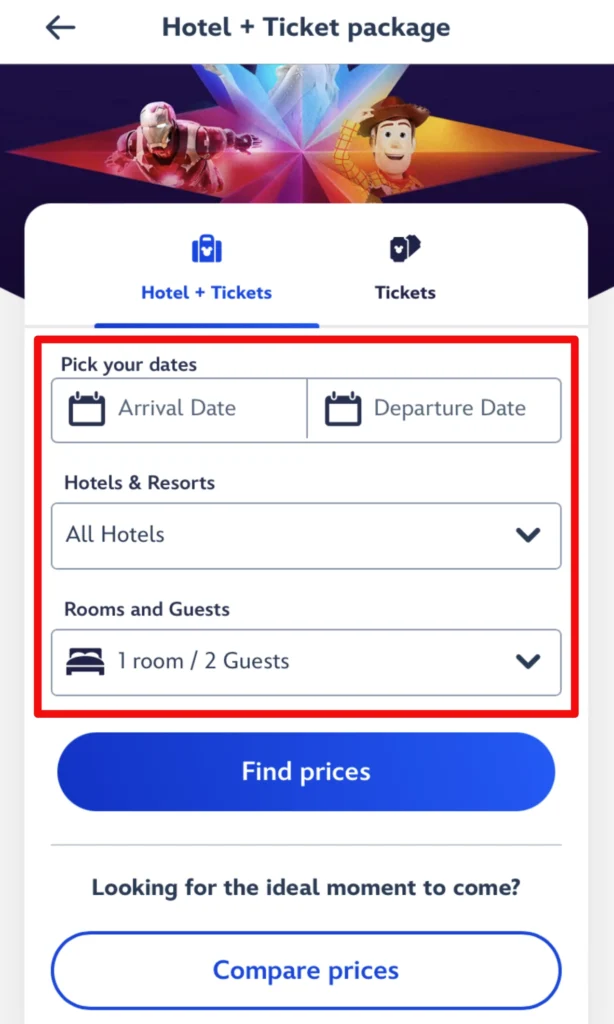
入力するのは以下の項目
入力したら「Find prices」 をタップします
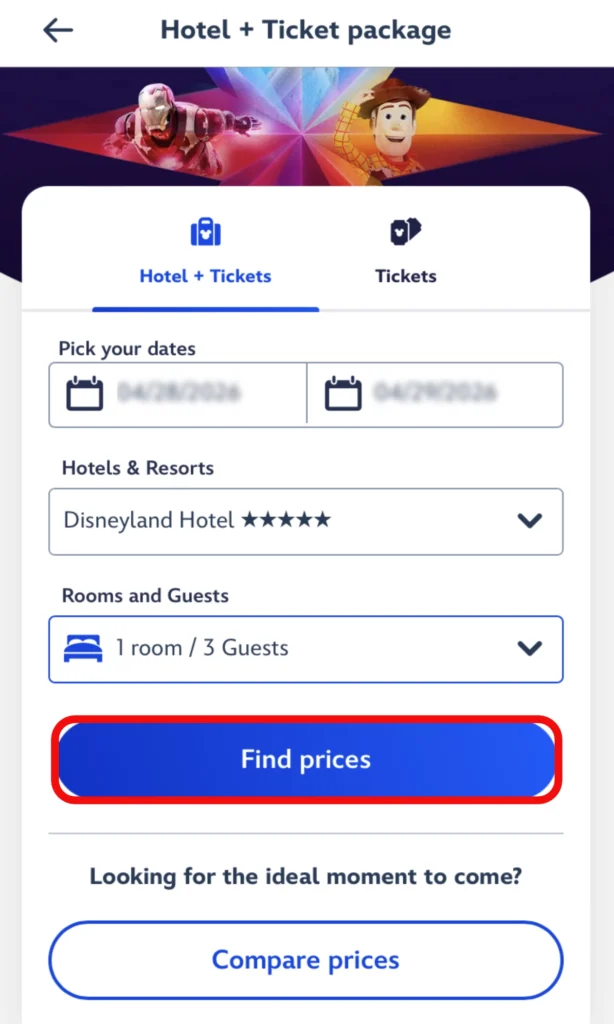
ほかの日付やホテルの価格と比較したい場合は、下に表示される 「Compare prices」 をタップすると、複数日・複数ホテルの料金が一覧で見られます
条件に合うホテル・日付が空いていれば一覧が表示されます
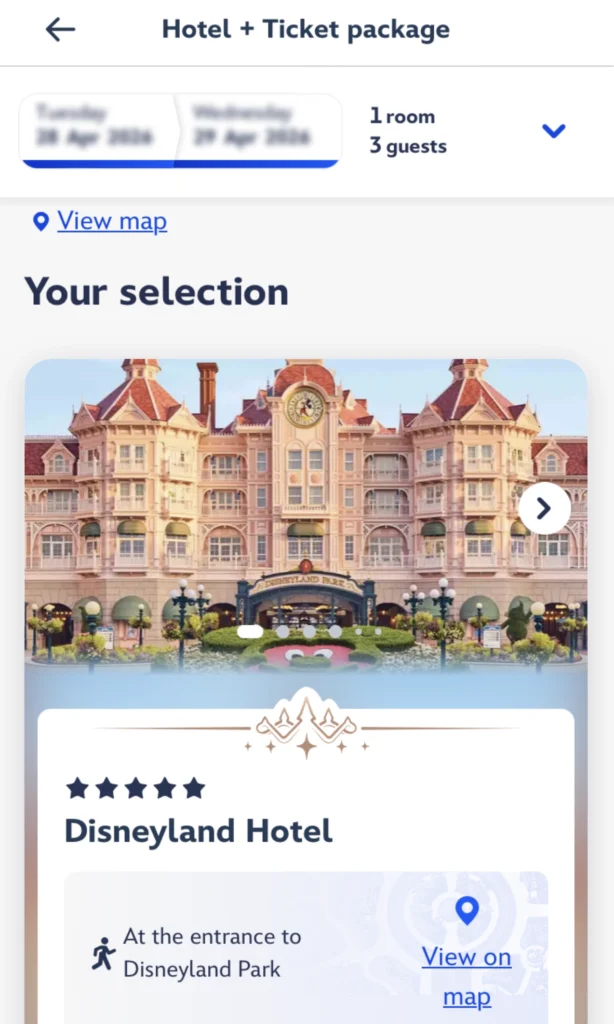
泊まりたいホテルのところにある 「See rooms」 をタップして進みます
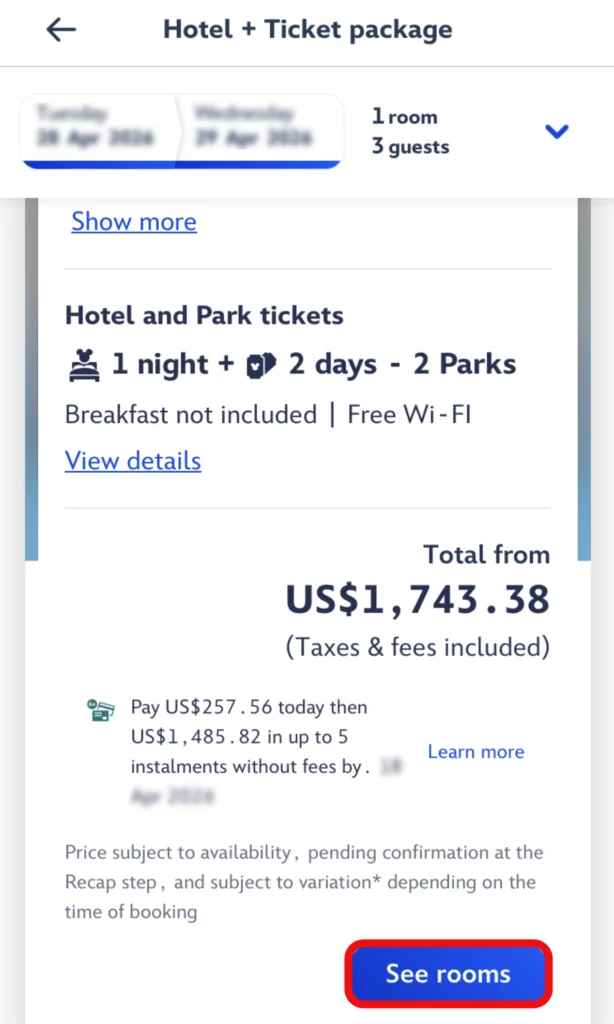
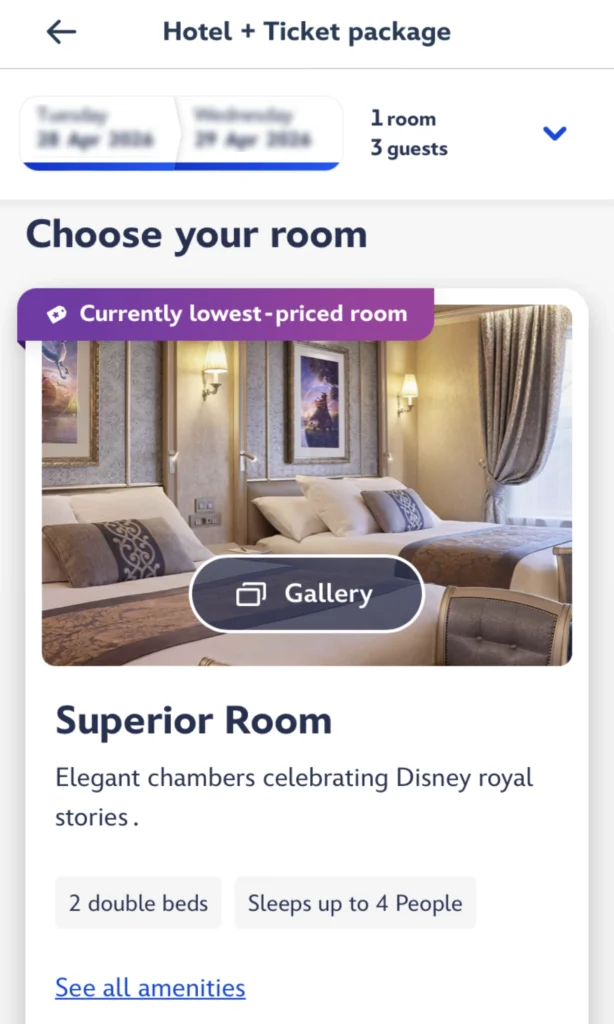
ホテルの部屋タイプが複数表示されるので、希望の部屋タイプを選びます
「Select」 ボタンを押して決定します
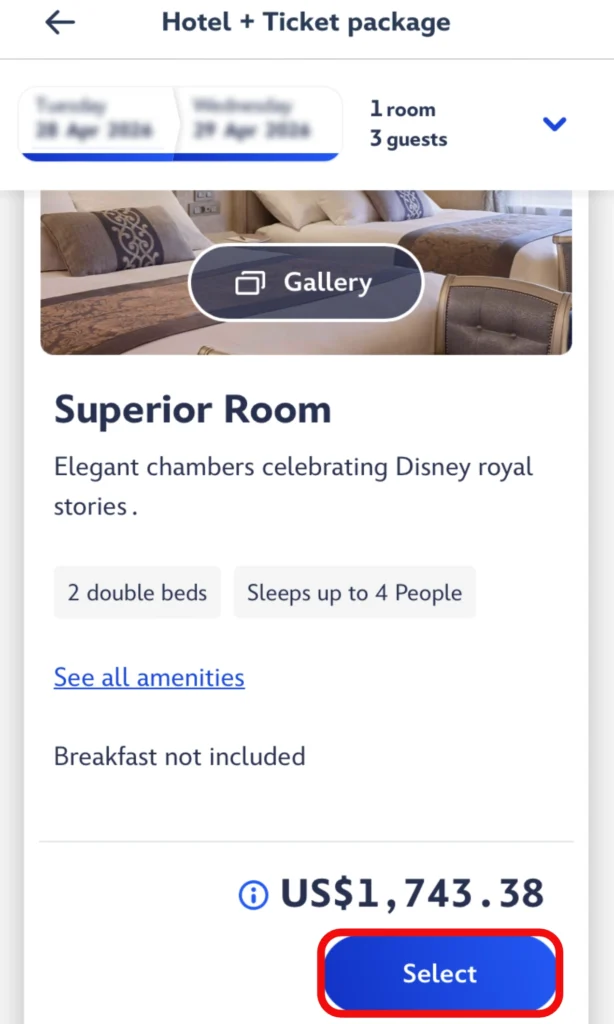
宿泊日・部屋タイプ・合計金額などの確認画面が出てきます
内容に問題がなければ「Confirm selection」 をタップ
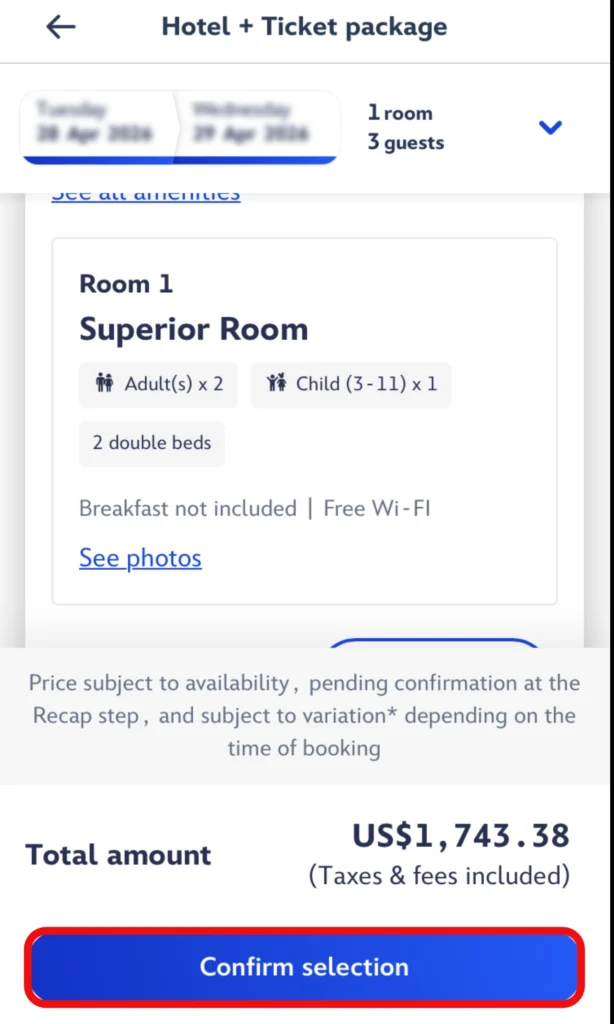
ここからはオプションの選択です
次にMeal Plan(食事プラン)を追加できます
内容を見たい場合 は「Discover」を選択します
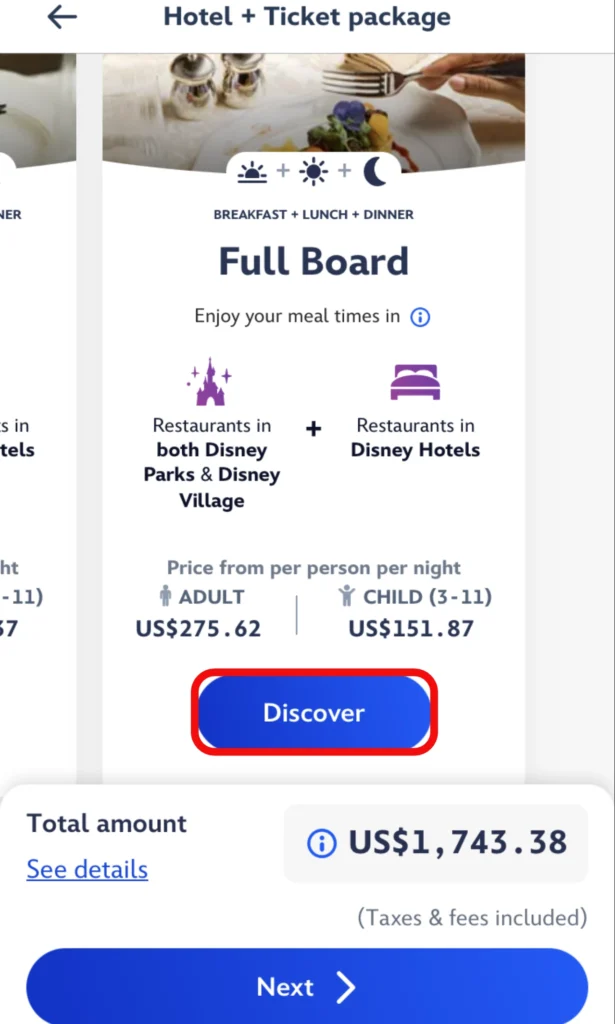
内容を確認し、追加する場合は「Add」を選択します
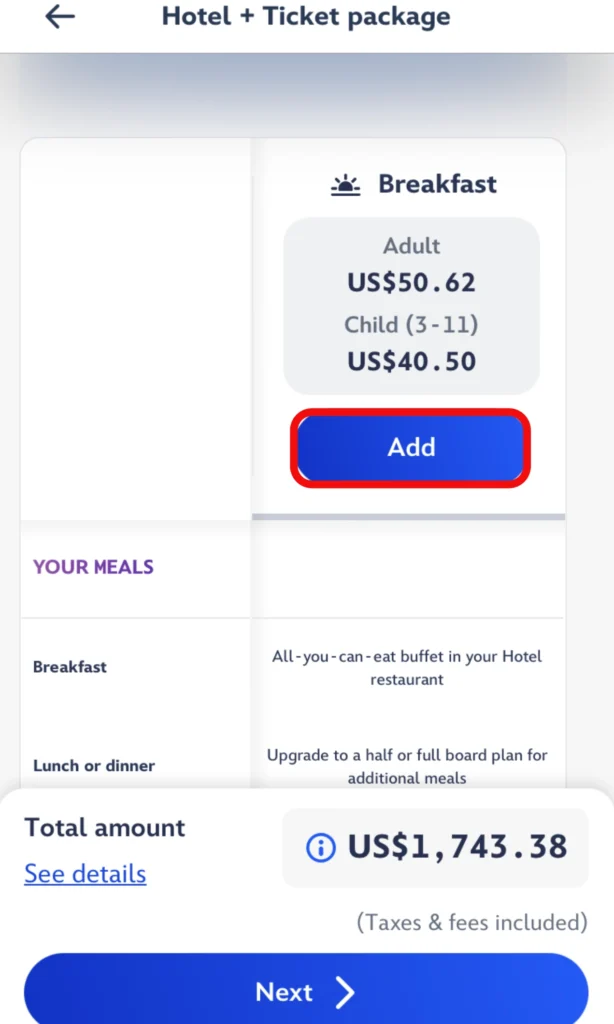
選択が完了したら、「Next」を選択します
不要なら何も選択せずに「Next」でOKです
続いて、以下の追加サービスも選択できます
どれも「Discover」で内容を確認し、必要なら「Select」で追加
終わったら「Next」
予約後に追加できるので後回しでOKです
ここで、ディズニーアカウントのログイン画面になります
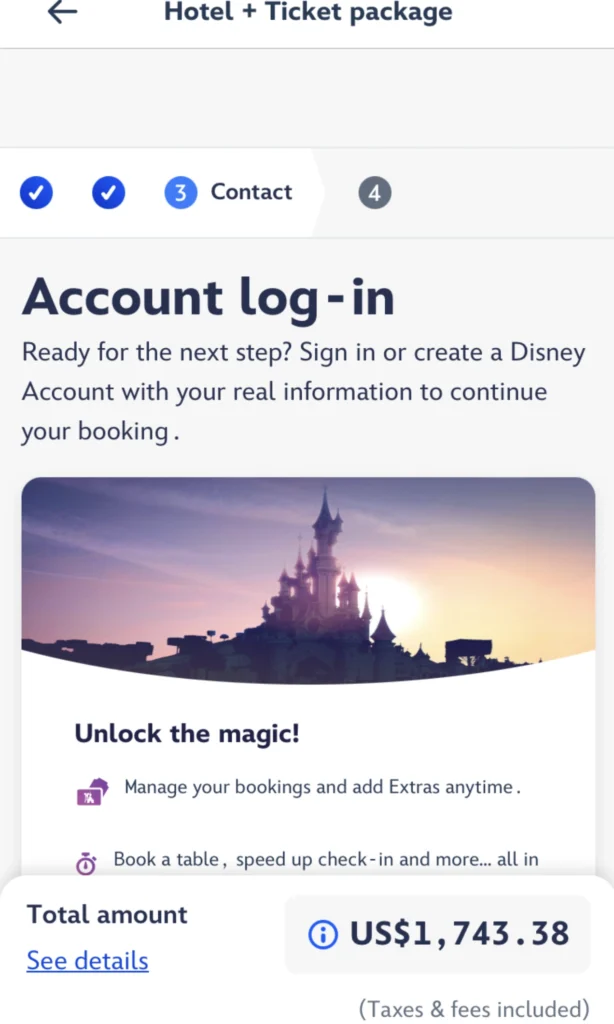
「Sign in」でメールアドレスとパスワードを入力してログインします
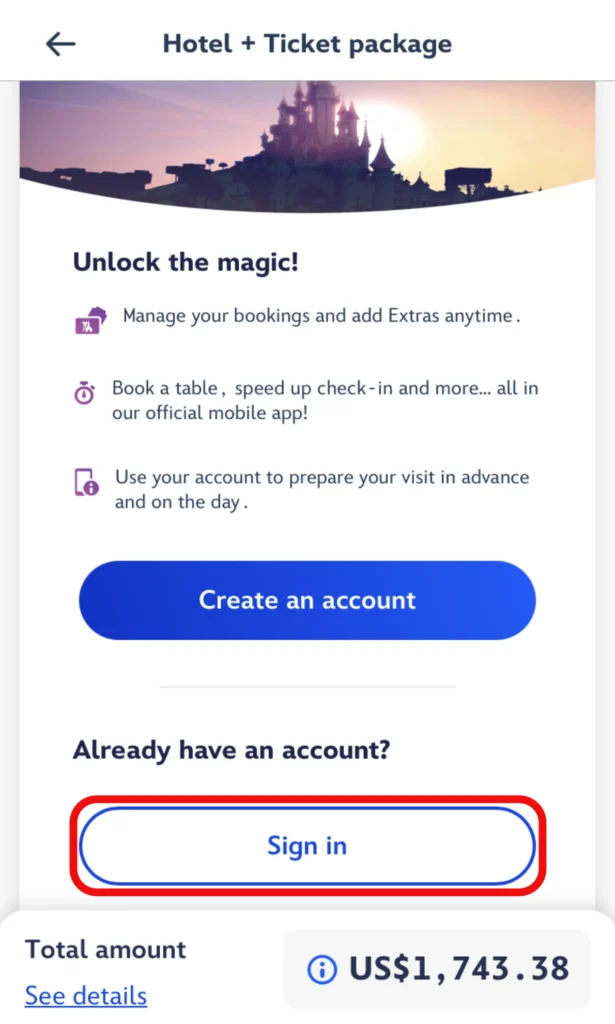
アカウントを作っていない場合は「Create account」から新規作成しましょう
ログイン後、支払い前に個人情報の確認画面になります
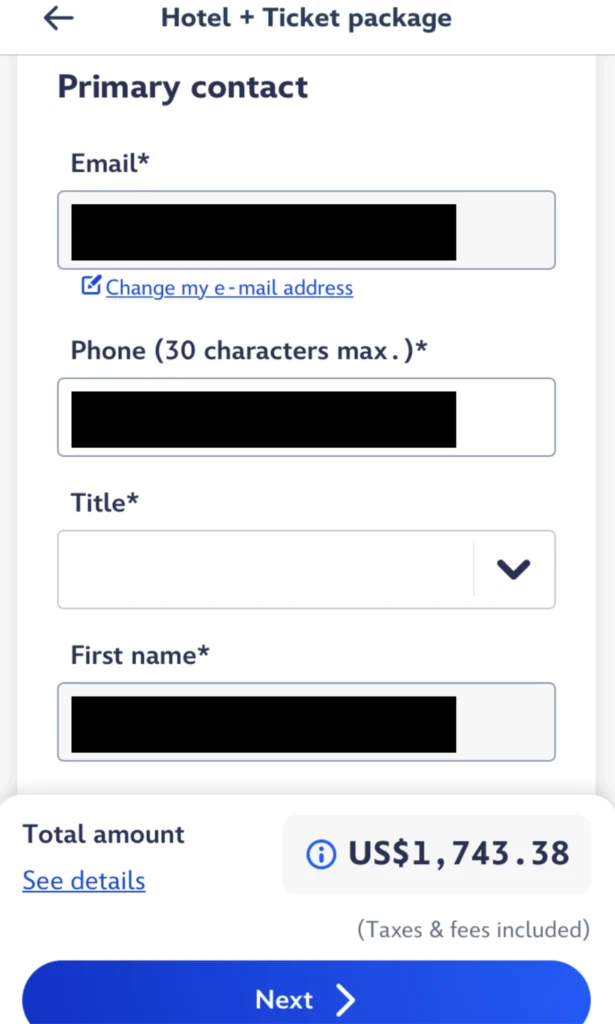
アカウント作成時に日本語で登録している場合、ここで英語表記に直す必要がありますが、名前だけはアカウント名が使用されるため、修正できません
アカウントの名前を必ず英語表記にしておきましょう
終わったら 「Next」 をタップ
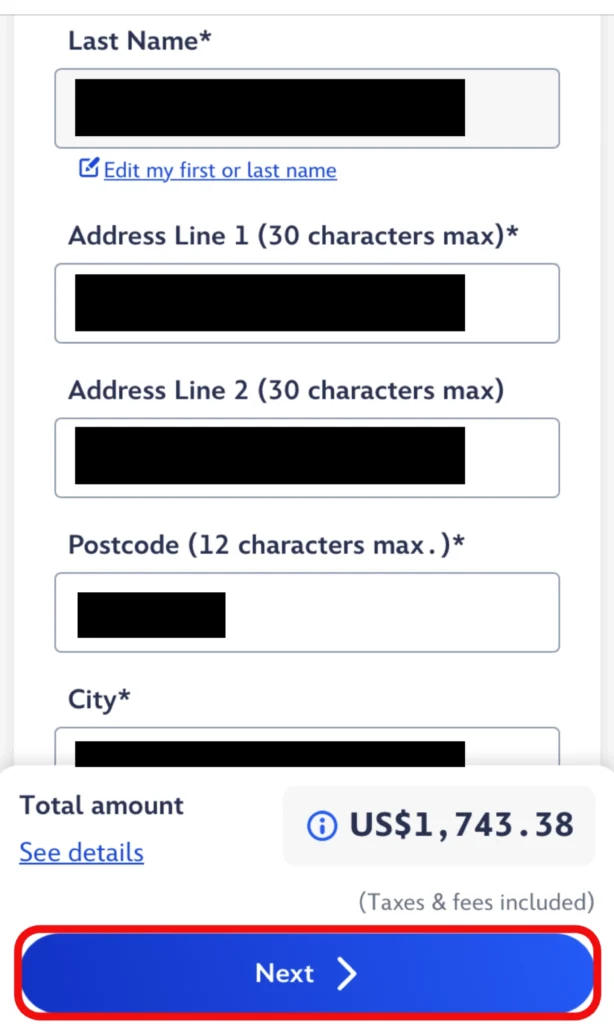
ここでは、食事プランとオプションを含めたすべての条件が表示されます
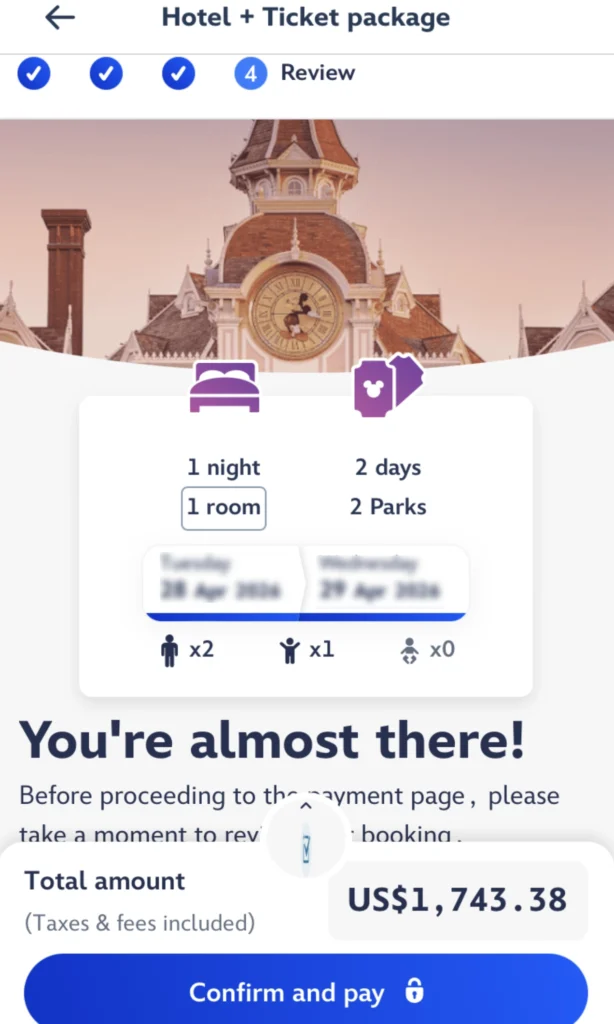
とても大事な画面なので、項目をひとつずつ確認しておきましょう
スクロールすると、部屋に関するオプション(リクエスト) を選べる欄があります
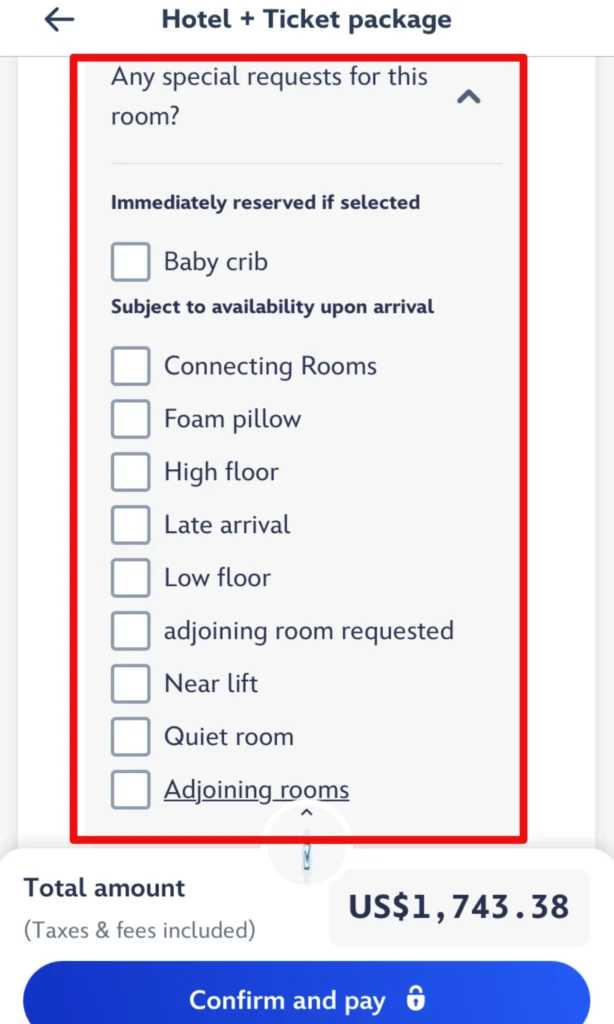
Immediately reserved(確約オプション)
・Baby crib(ベビーベッド)
Subject to availability upon arrival(到着時の空き状況しだい)
・Connecting Rooms(コネクティングルーム)
・Foam pillow(低反発枕)
・High floor(高層階)
・Late arrival(遅めの到着)
・Low floor(低層階)
・Adjoining room requested(別の予約部屋との隣接)
・Near lift(エレベーター近く)
・Quiet room(静かな部屋)
・Adjoining rooms(予約内の部屋同士を隣接)
利用規約の同意欄にもチェックを入れましょう
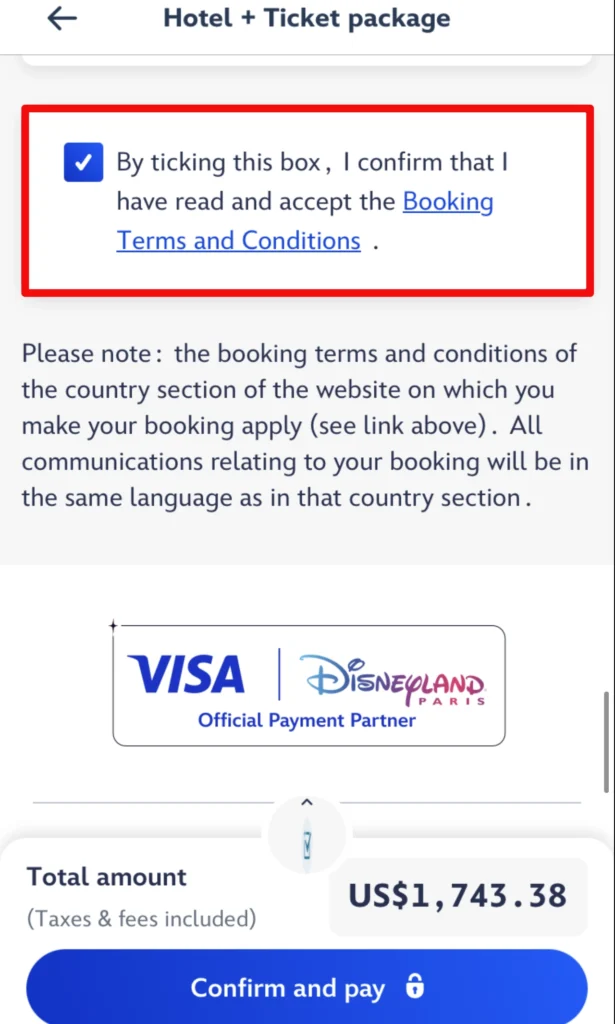
画面の最下部に大きく 「Confirm and pay」 が表示されます
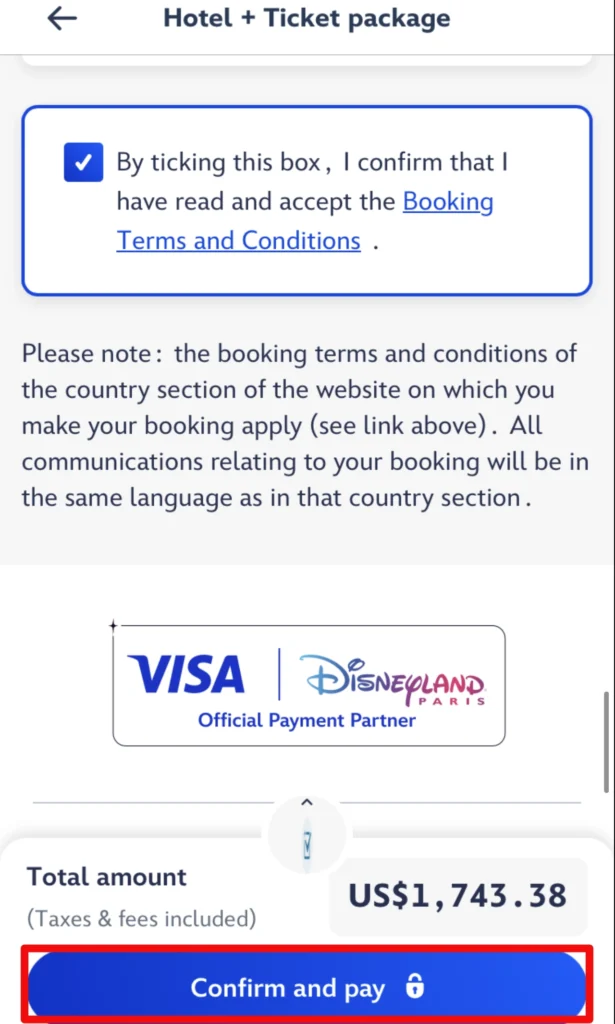
ここをタップすると、支払い方法の選択へ進みます
パリ・ディズニーの公式パッケージには2つの支払い方法があります
② 全額支払い
・確実に予約を固めたい場合はこちら
① 15%デポジット(頭金)+ 残額は後日支払い
・とりあえず日程を確保したい時に便利
・残金は到着日の数日前(※)までに支払い
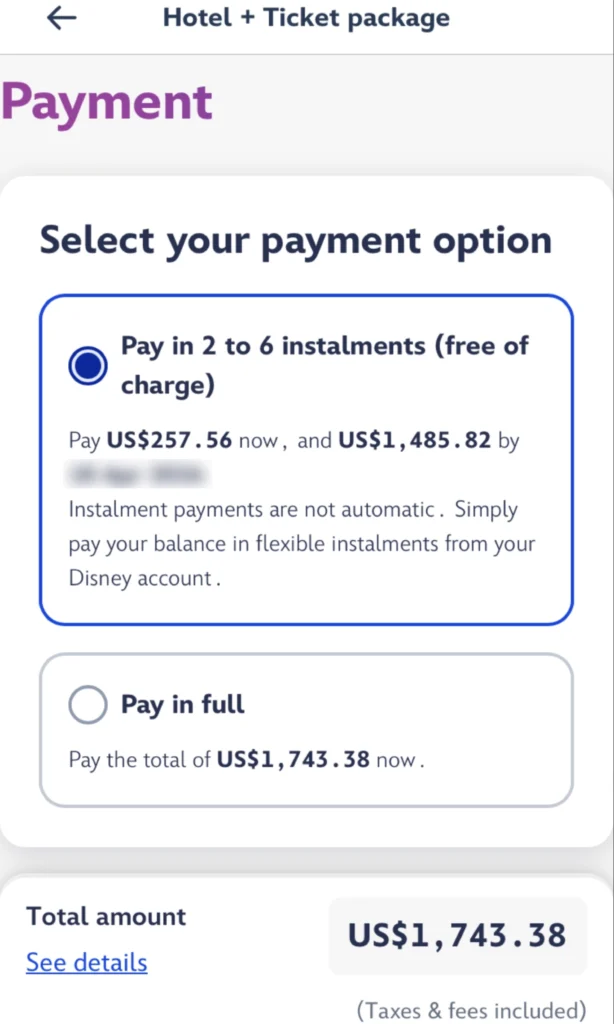
※EU版ページでは“60日前までに残金支払い”と記載されていますが、International(USD/EUR)版では“到着数日前”に自動設定されるためルールが異なります。必ず予約確定後のレシートに表示される支払期限の日付を確認してください。
支払い方法を選択したら、支払い手段へ進みます
多くの人が「Credit card/debit card」を選択するかと思います
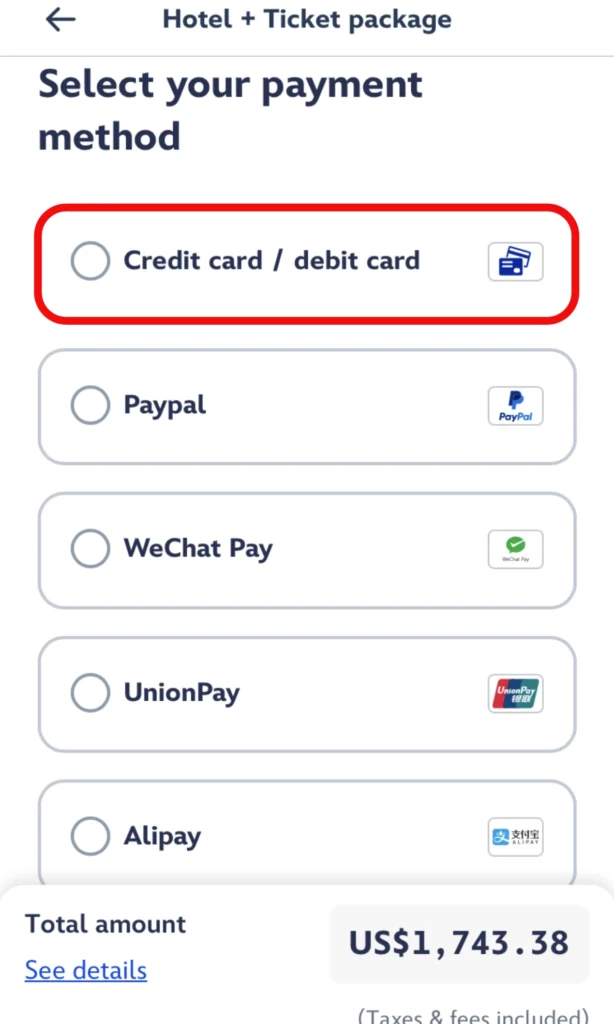
日本で有名なブランドはほとんど対応しています
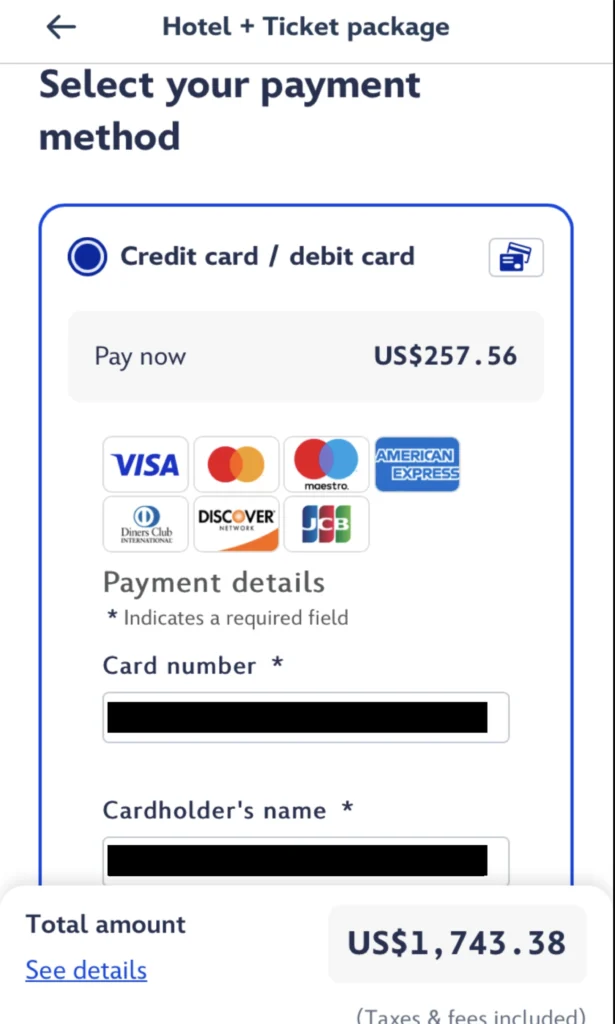
カード情報を入力し、ページ下部の「Make Payment」をタップすると決済が完了します
支払いが通ると「予約完了(Booking confirmed!)」画面が表示されます
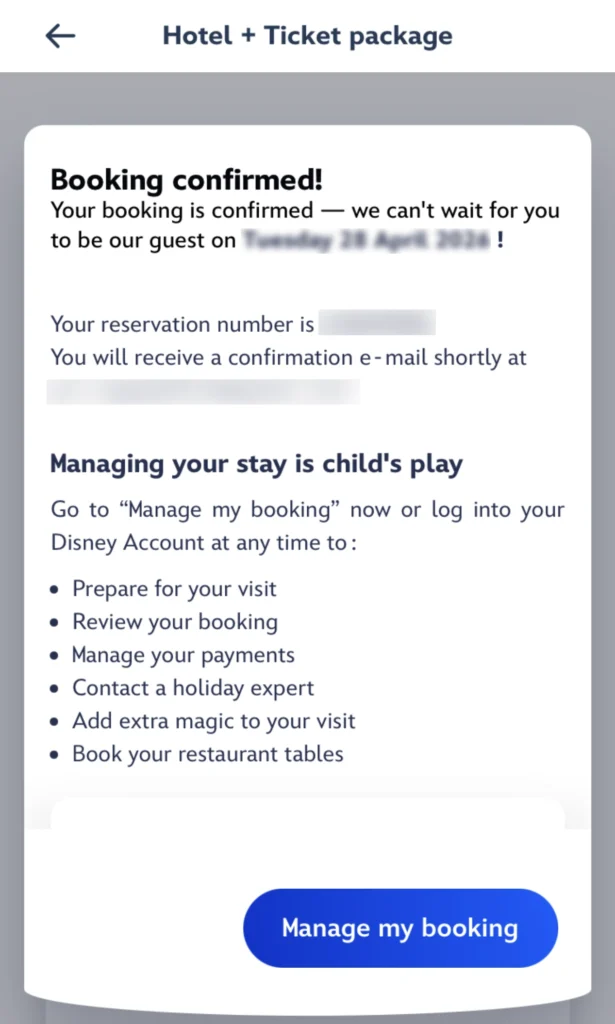
画面下の 「Manage my booking」 を押すと、宿泊情報や支払い状況、レストラン予約などの管理ページに移動できます
※同時に、登録メールアドレスへ予約確認メールも届きます
A. 公式サイト・公式アプリでは 約1年〜1年半前 から予約が開放されます
人気の日程(夏休み・クリスマス・イースター前後)は早い段階で埋まるため、解禁直後がおすすめです
A. できません
パリ・ディズニーの公式サイトでは、ホテル+パークチケットがセットになったパッケージのみ予約できます(1泊でも2パーク2日分)
A. 以下のどちらかを選べます
デポジット式なら「とりあえず部屋を確保」ができます
A. はい、できます
公式パッケージ(Hotel+Tickets)は チェックイン日の7日前まで無料 でキャンセル・変更できます
A. はい、できます
アプリの「Buy」タブやウェブサイトの上部タブから予約・追加購入しましょう
なお、Magical Shuttle(マジカルシャトル)は運営会社のサイトから予約できます
A. 国・地域の選択によってUSD または EUR のどちらかで決済されます(日本円の決済は不可)
👉外貨デビットカードを持っている場合は、選んだ通貨でそのまま支払うのがもっともお得です

A. 可能ですが、空室がある場合のみです
金額が変わる場合は差額が請求されます
A. 迷惑メールフォルダに入っていることがあります
メールが見つからなくても、アプリの「Manage my booking」に予約が表示されていれば予約は成立しています
A. ログインしているディズニーアカウントが違うケースがほとんどです
アプリとウェブで別アカウントを使っていないか確認し、ログアウト → 再ログインしてみてください
英語の画面ばかりで最初はハードルが高く感じますが、一つひとつ順番に進めていけば、ホテル予約自体はそれほど難しい作業ではありません
今回ご紹介した流れどおりに、アカウント準備 → アプリ or ウェブサイトで検索 → オプション選択 → 支払い、のステップで進めれば、初めての方でもきちんと予約が完了できます
「娘と旅する。」では、このほかにもディズニーランド・パリのチケットやレストラン予約、パリ市内観光、フランス旅行の準備についての記事をたくさんまとめています
ホテル予約が終わったら、ぜひあわせて読んでいただき、家族みんなで楽しいパリディズニー旅行の計画を立ててみてください




こんにちは。とても参考になります!
公式で購入するとチケットが必ず付いてくるのですね!
別で購入する必要が無いということですね!しかもアーリーも付いているという理解でよかったでしょうか?
パークはパークホッパーにはならないのでしょうか?
こんにちは!コメントありがとうございます!
はい、Extra Magic Time(アーリー入園)も利用でき、チケットは2つのパークを行き来できるパークホッパーです!
1泊ならチェックイン日とチェックアウト日の2日分が付き、チェックイン日の朝から入園できます。
楽しんできてください^^