【2026年最新】ディズニー・アドベンチャー・ワールド完全ガイド|パリディズニー新パークのアナ雪エリアと見どころ
もいちゃん家族
娘と旅する。
こんにちは!
「娘と旅する。」のもいちゃん家族です
パリディズニーを思いきり楽しむなら、公式アプリはほぼ必須です
レストランの予約や有料パスの購入、バーチャルキューでのキャラグリの予約まで、アプリを使う場面がとても多いです
でも「日本語に対応しているの?」「何をしておけばいいの?」と、最初は迷いますよね
この記事では、パリディズニー公式アプリで何ができるのか、チケットの連携や有料サービスの購入、バーチャルキュー、マップの使い方まで紹介します
3歳の娘と2日間遊んだわが家の使い方も紹介するので、準備の参考にしてください
👉パリディズニーの全体像は、こちらの記事をチェック!

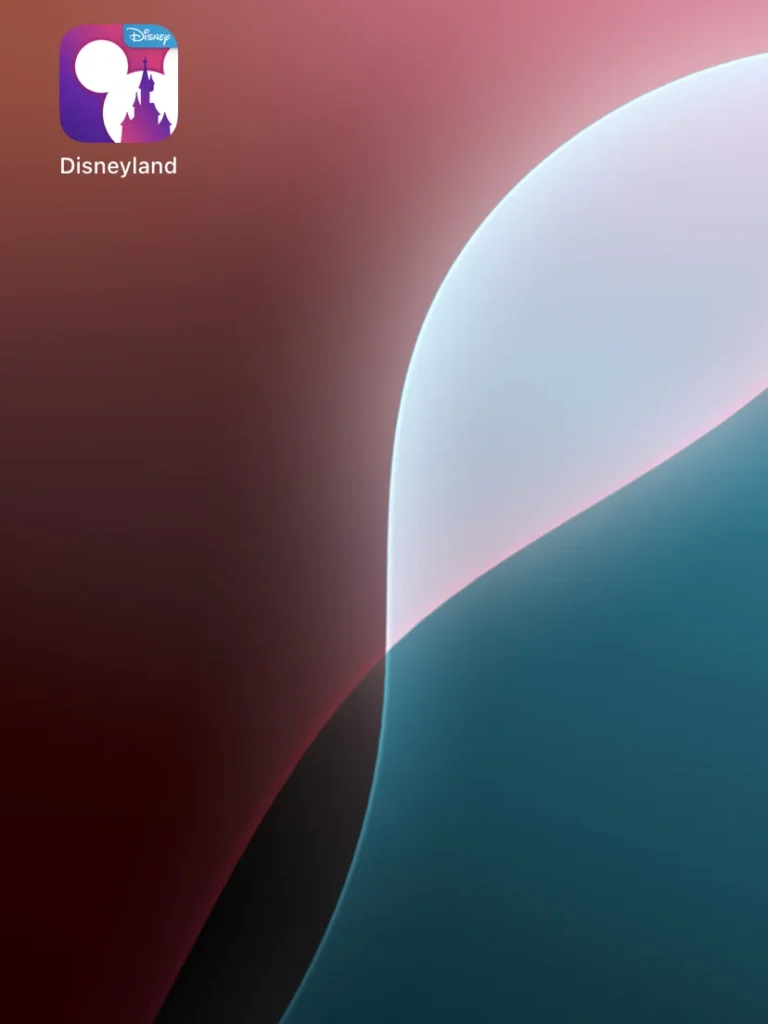
パリディズニーの公式アプリは「Disneyland Paris」という名前で、App StoreとGoogle Playから無料でダウンロードできます
公式サイトの情報(2026年9月時点)
同じような名前のアプリもあるので、公式サイトのリンクからダウンロードすると安心です
残念ながら、アプリは日本語に対応していません

ただ、ボタンやメニューはシンプルな英語なので、英語に自信がなくても十分使えます
わが家も英語表示で使いましたが、よく使うボタンは限られているので、すぐに慣れました
アプリをダウンロードしたら、MyDisney(マイディズニー)アカウントでログインします
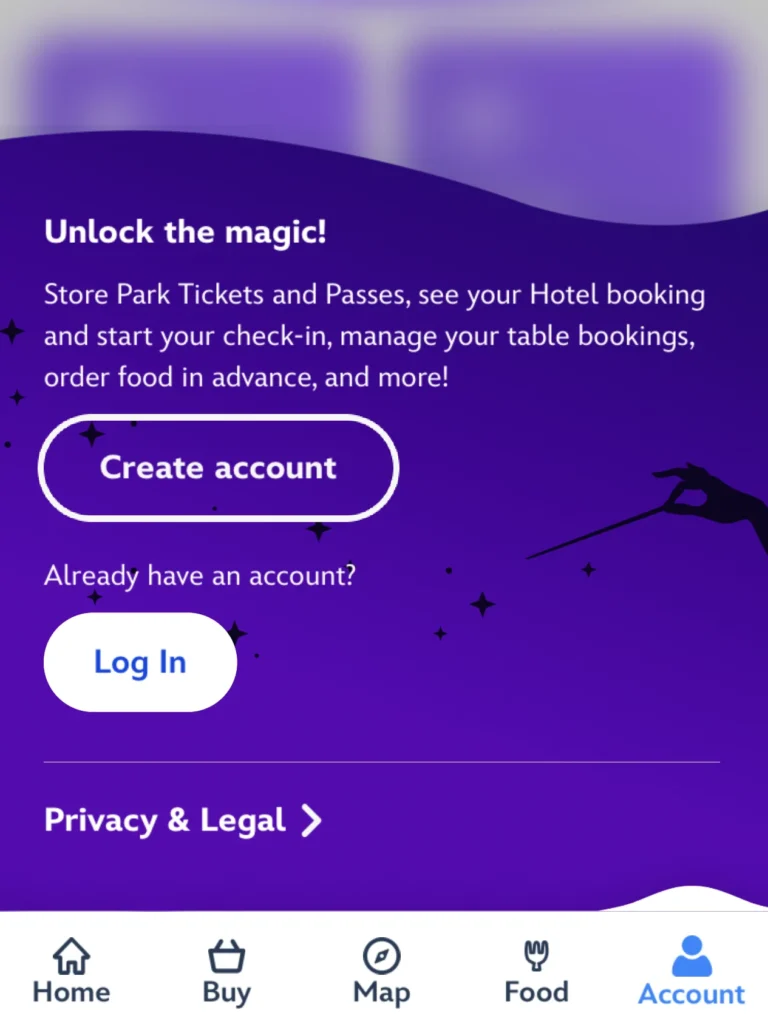
東京ディズニーリゾートのアプリと同じMyDisneyアカウントなので、すでに持っていれば、同じメールアドレスとパスワードでそのままログインできます
アカウントがなければ、アプリから作れます
パリディズニーの公式アプリは、「調べる・買う・予約する・管理する」がこれ1つでできます
← 横にスクロールできます →
| 機能 | できること | 使うタイミング | 料金 |
|---|---|---|---|
| チケット | チケットの購入、ほかで買ったチケットのひもづけ、QRコードで入園 | 旅行前・当日 | チケット代 |
| レストラン予約 | テーブルサービスとビュッフェの予約、予約の確認・変更 | 旅行前(2ヶ月前から) | 予約は無料 (支払いは基本的に当日) |
| ホテル | 予約のひもづけ、オンラインチェックイン | 旅行前 | 無料 |
| 有料パス | DPA、Guaranteed Access(ギャランティード・アクセス)、Reserved Viewing(リザーブド・ビューイング)の購入 | 旅行前・当日 (DPA Oneは当日のみ) | 有料 |
| Wishlist | 行きたいアトラクションやレストランをリストにする | 旅行前・当日 | 無料 |
| 地図 | アトラクション、レストラン、トイレなどの場所を探す | 当日 | 無料 |
| 待ち時間・ショー時間 | アトラクションの待ち時間、ショーやパレードの時間をリアルタイムで確認 | 当日 | 無料 |
| バーチャルキュー | 人気のキャラグリの順番待ちを取る(同時に1つ、1日5つまで) | 当日(入園後) | 無料 |
| Click & Collect | 一部のクイックサービスで、料理を事前に注文して受け取る | 当日 | 食事代 |
実際に使ってみて、特に便利だった機能はこの4つです
3歳の娘連れだと、並ぶ時間や迷う時間をできるだけ減らしたいので、アプリには本当に助けられました
それぞれの使い方についても、このあと紹介します
アプリでは、パークチケットの購入と、ほかで買ったチケットの連携(ひもづけ)ができます
「Buy」タブの「Park Tickets」から購入、「Account」タブの「Link Tickets or Booking」から連携できます
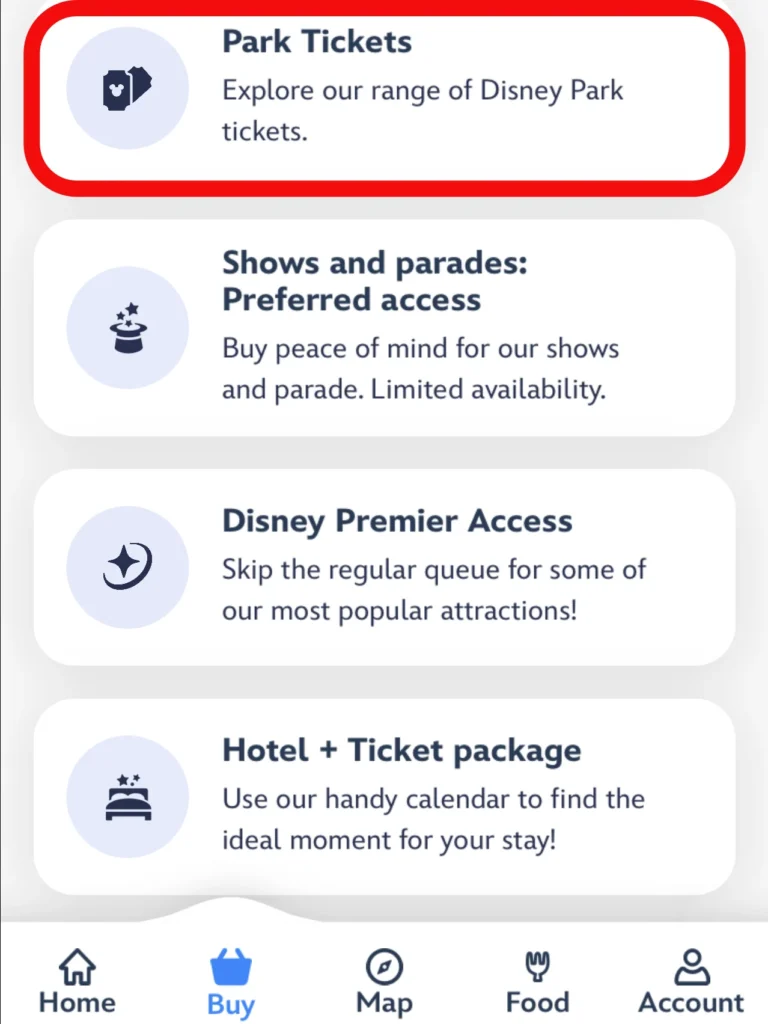

連携しておくと、当日はアプリに表示されるQRコードで入園できます
わが家はディズニーランドホテルとチケットのセットを公式サイトで購入して、アプリに連携しました
チケットの情報は、アプリの「Account」の画面で確認できます
👉チケットの種類と買い方は、こちらで解説しています

ディズニーホテルの予約もアプリに連携しておくと、宿泊の情報をまとめて確認できます
「Buy」タブの「Hotel + Ticket package」から予約できます
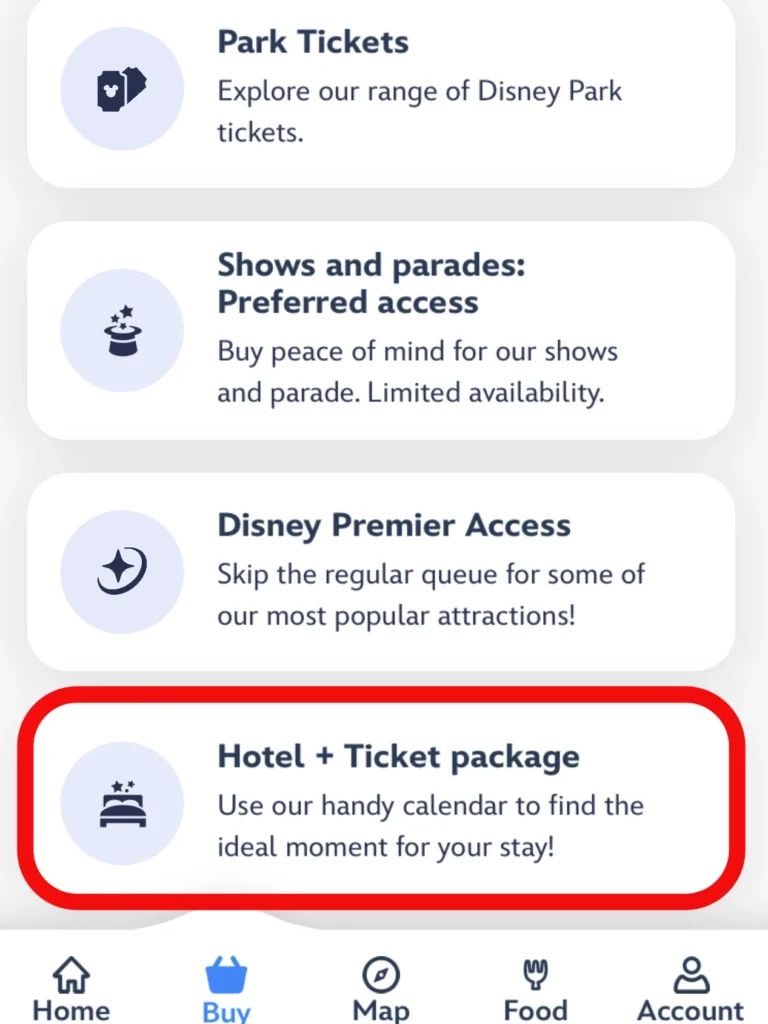
ウェブサイトから予約した場合もアプリで連携できます
「Account」タブの「Link Tickets or Booking」で、予約番号(Booking number)を入力しましょう
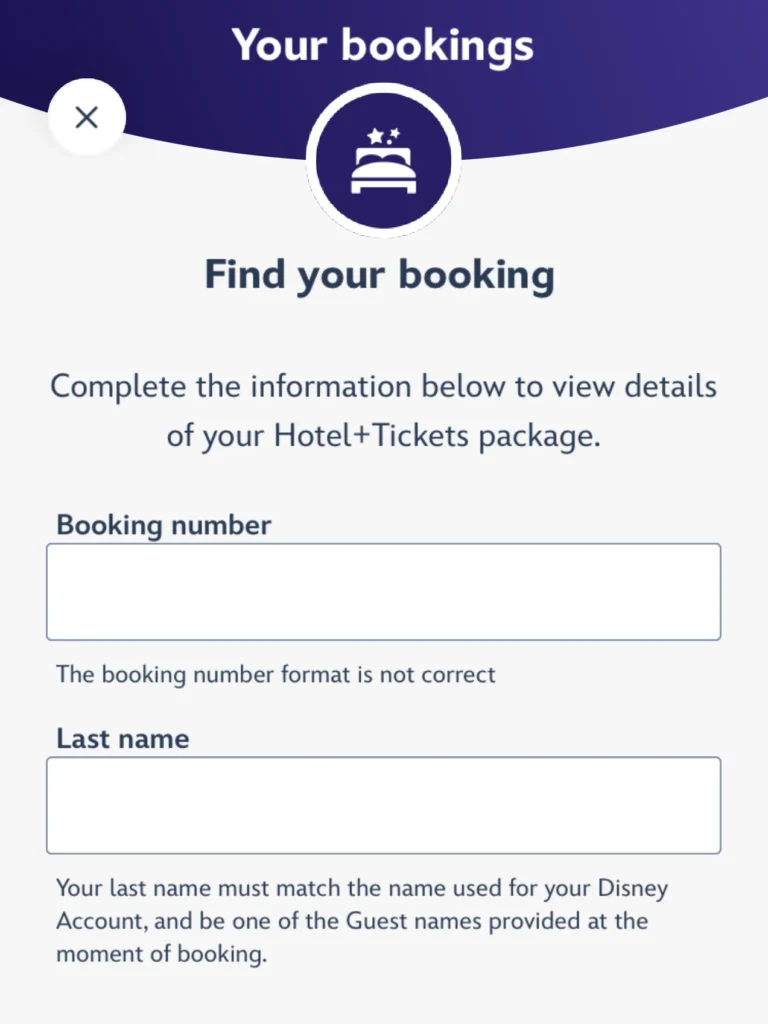
さらに、アプリでチェックインを事前に始めておくこともできるので、当日の手続きが短くなります
👉ディズニーホテルの予約方法は、こちらをチェック

アプリでは、アトラクションの待ち時間を減らしたり、ショーを見やすくしたりする有料サービスを買えます
チケットやホテルの予約をアプリに連携しておけば、当日より前でも買えるものがほとんどです
| サービス | 内容 | アプリで買えるタイミング |
|---|---|---|
| Disney Premier Access Ultimate | 対象のアトラクションで1回ずつ待ち時間を短くする | 事前・当日 |
| Disney Premier Access One | 1つのアトラクションの待ち時間を短くする(時間指定) | 当日、パークに入ってから |
| Guaranteed Access(ギャランティード・アクセス) | 屋内ショーの入場を確保する | 事前・当日 |
| Reserved Viewing(リザーブド・ビューイング) | パレードや夜のショーを専用エリアで見る | アプリで購入できる |
(2026年9月時点)
👉有料パス4種類の違いや料金は、こちらで詳しく解説しています

「Buy」タブの「Disney Premier Access」と「Shows and parades : Preferred access」から購入できます
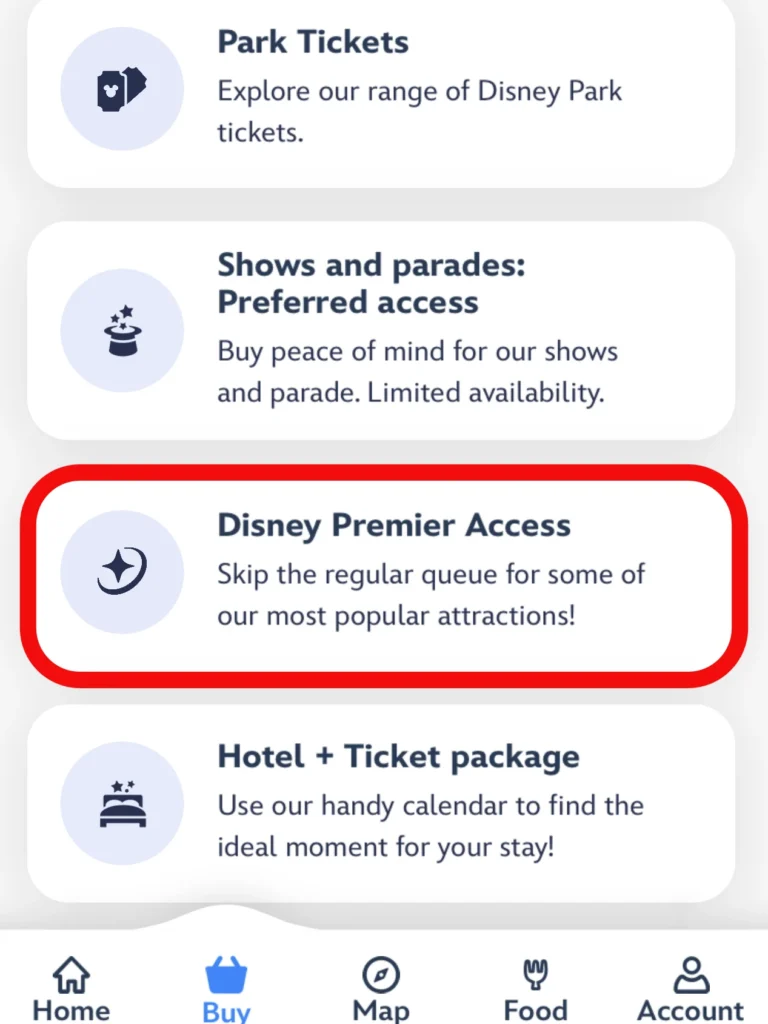
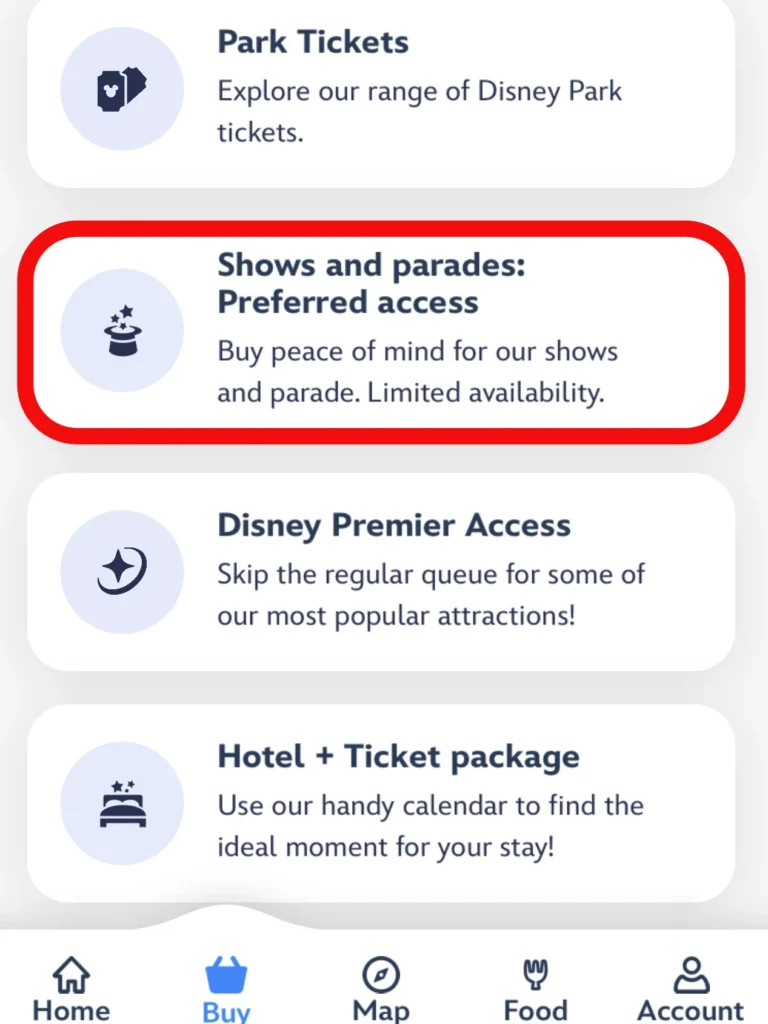
買ったものはアプリにQRコードで入り、当日は専用の入口やエリアでQRコードを見せるだけです
ディズニーホテルに泊まる人は、公式サイトの「My Bookings」から、宿泊予約に追加する形で買うこともできます
公式サイトで買った場合も、アプリに予約を連携していれば、QRコードはアプリに表示されます
わが家は夜のショー2つのReserved Viewing(リザーブド・ビューイング)と、ピクサーのショーのGuaranteed Access(ギャランティード・アクセス)を買いました
アプリでも買えますが、説明がくわしくてわかりやすかったので、公式サイトの宿泊者向けのページから買いました

買ったものは、連携していたアプリにもちゃんと表示されていました
人気のキャラグリは、アプリの「バーチャルキュー」で順番待ちを取ります
対象のキャラグリは、バーチャルキューを取らないと会えないので、パリディズニーでキャラクターに会いたいなら必ず覚えておきたい機能です
👉バーチャルキューの取り方や対象のキャラグリは、こちらで詳しく紹介しています

アプリのほか、キャラグリの入口にいるキャストに頼んで取ることもできます
受付は開園と同時ではなく、決められた時間から始まります
受付が始まると一気に埋まるので、時間になったらすぐアプリを開くのがおすすめです
わが家は2日間とも、入園してからバーチャルキューを取って、アナとエルサやスパイダーマン、ズートピアのニックなどに会いました
👉キャラクターグリーティングの全体像は、こちらでまとめています

初めてのパリ・ディズニーや子連れ旅行で特に心強いのが、アプリの地図機能です
「Map」タブを開き、「ACTIVITIES」や「SERVICES」で知りたい項目を選ぶと、アトラクション、レストラン、ショー、キャラグリ、ショップの場所がわかります
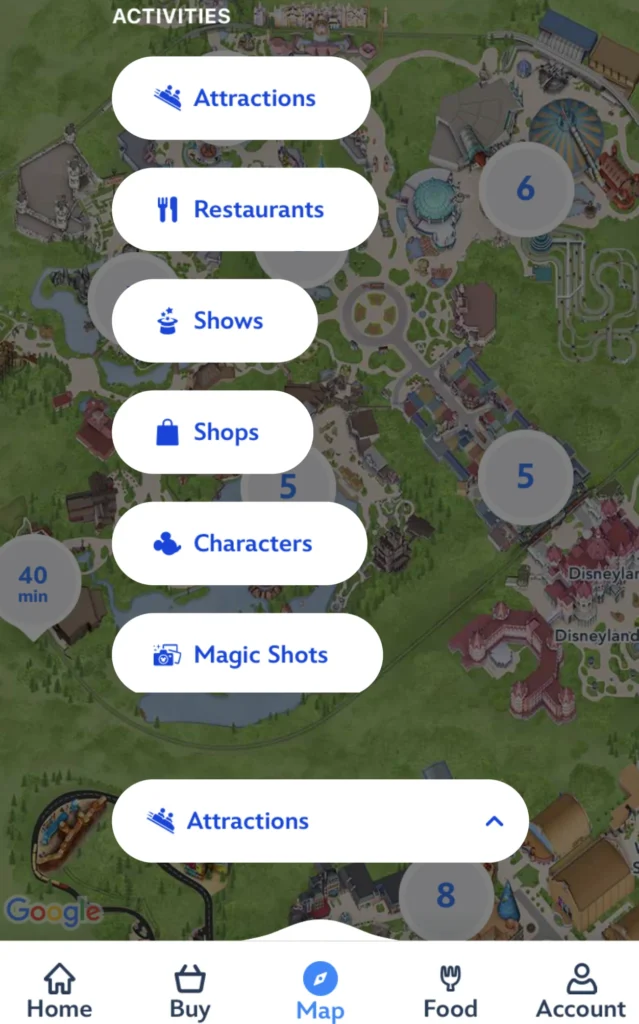
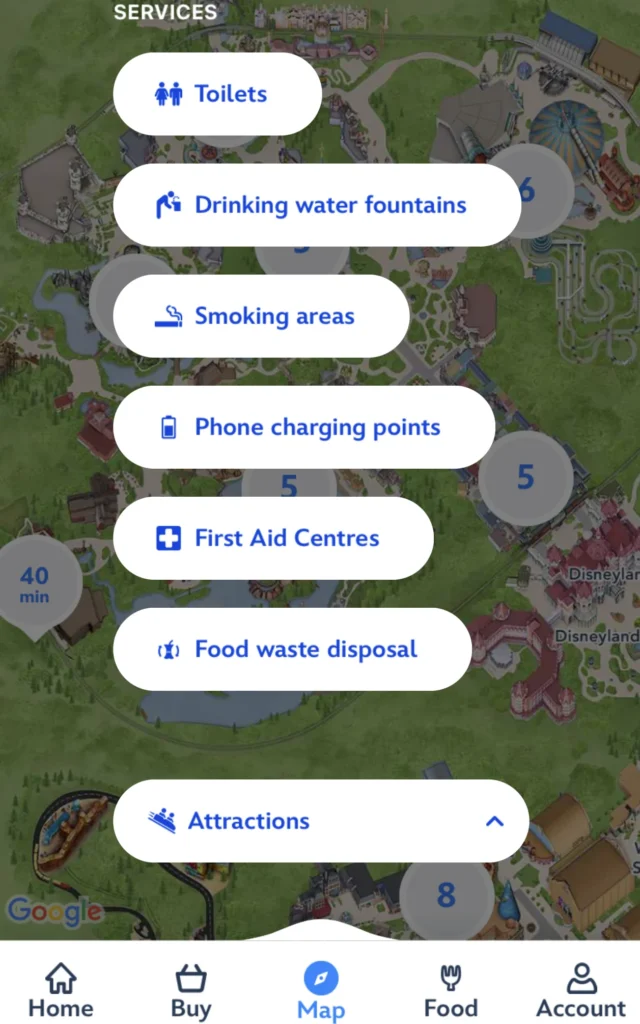
地図でいちばん助かったのは、トイレと給水所をすぐ探せたことです
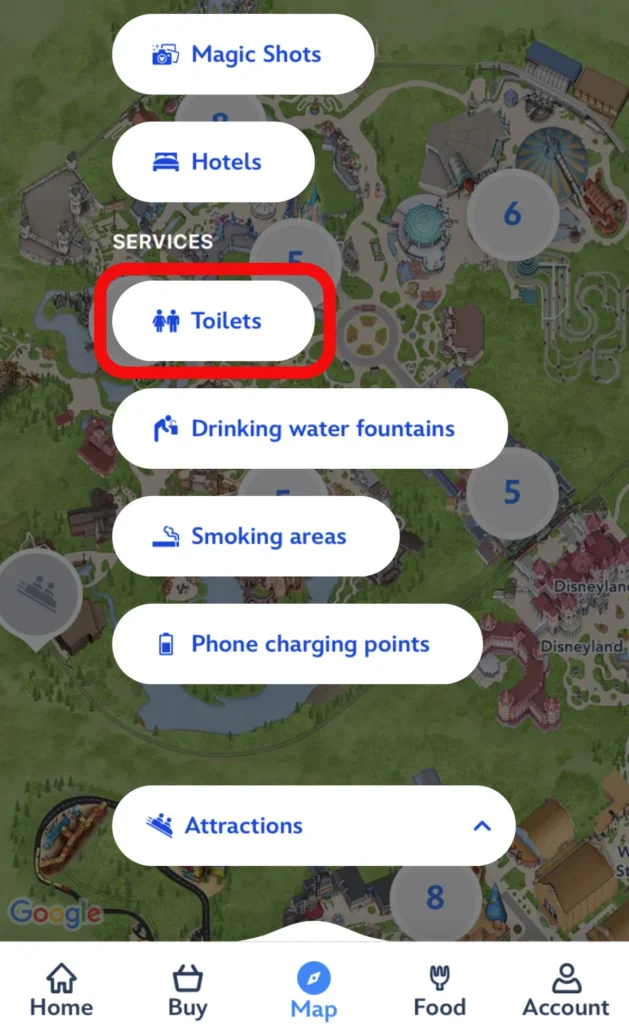
3歳の娘の「トイレ!」「喉乾いた!」にも、慌てずに対応できました
なお、2つのパークだけでなく、ディズニーホテルやディズニー・ヴィレッジも同じ地図で見られます
アトラクションの待ち時間や、ショーやパレードの時間を、リアルタイムで確認できます
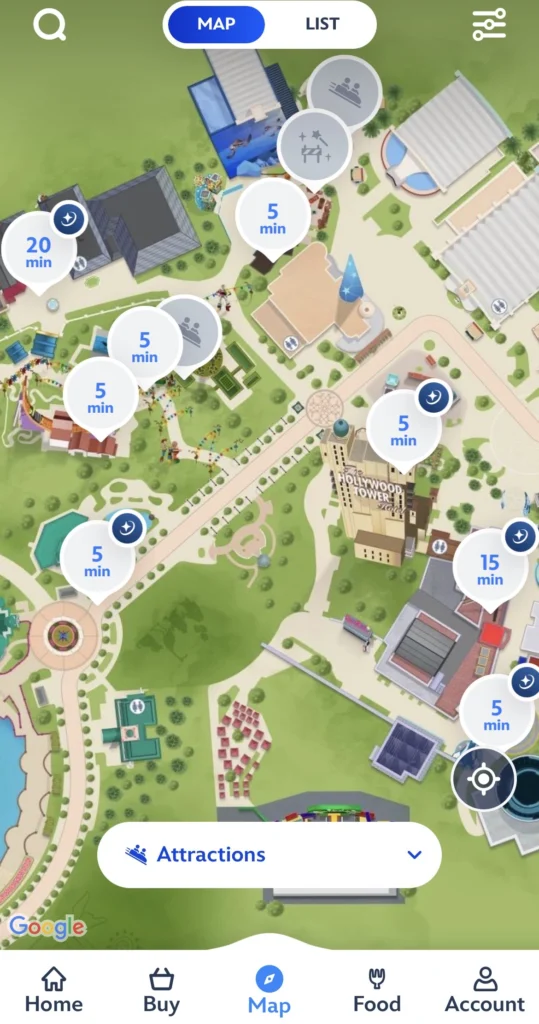

待ち時間が短いアトラクションを探したり、ショーの時間から逆算して動いたりと、1日の組み立てに欠かせません
👉ショーやパレードの種類は、こちらでまとめています
テーブルサービスとビュッフェのレストランは、アプリか公式サイトから予約できます
予約の受付開始は、ディズニーホテルに泊まるかどうかで変わります
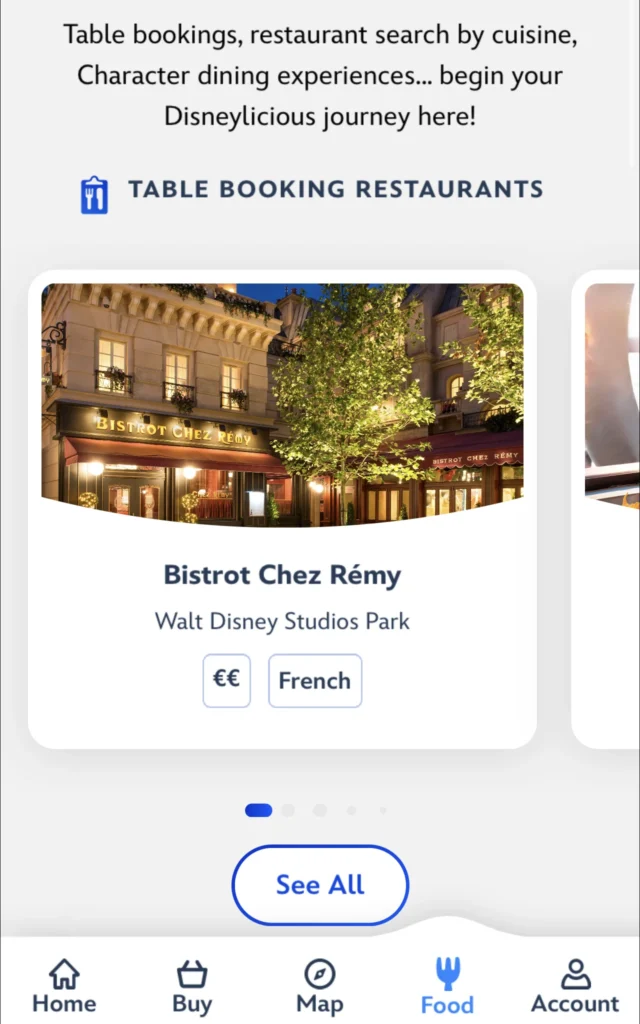
アプリの「Food」タブでは、特定のレストランをタップするか、一覧表示の「See All」を選ぶと予約画面に進めます
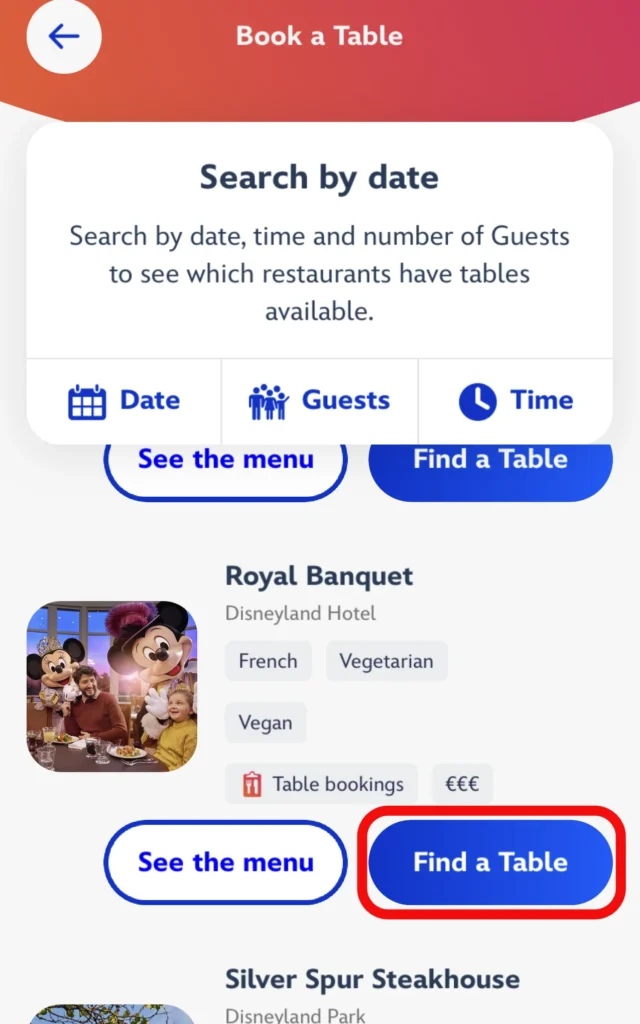
「See All」から進んだ場合、希望のレストランの「Find a Table」を選択します
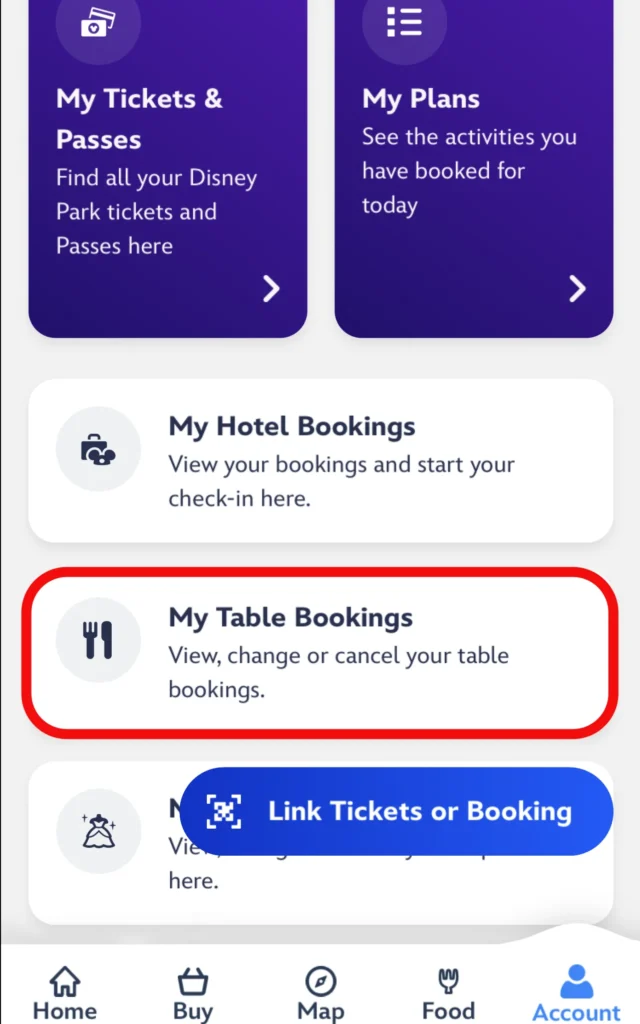
予約が完了したものは「Account」タブの「My Table Bookings」で確認できます
ふつうに予約した場合、支払いは当日、食事のあとに現地でします
人気のキャラクターダイニングやレミーのレストランは早く埋まるので、予約開始のタイミングで押さえておくのがおすすめです
ディズニーホテルに泊まる人は、レストランの予約方法を2つから選べます
| 項目 | ① 宿泊者の先行予約 | ② 宿泊予約に追加 |
|---|---|---|
| 予約できるもの | テーブルサービス・ビュッフェのレストラン | キャラクターダイニング |
| 予約する場所 | アプリ・公式サイト | 公式サイトの「My Bookings」・電話 |
| 予約できる時期 | ホテルの予約が確定したらすぐ | 宿泊の予約と一緒に(あとから追加もOK) |
| 支払い | 当日、現地で | 宿泊代と一緒に前払い |
①の先行予約は、ウェブサイトか公式アプリで予約することができます(予約確定後すぐ)
一方、②の宿泊予約への追加は、公式サイトの「My Bookings」か電話で手続きするよう案内されています
わが家は、レミーのレストランとロイヤル・バンケットはアプリで予約して、当日に現地で支払いました
ルミエールとリーガル・ビューは、公式サイトの宿泊者向けの枠から予約して、こちらは前払いでした
👉レストランの予約手順は、画面つきでこちらにまとめています
👉どのレストランに行くかは、こちらを参考にしてください

他にも、旅行中にさりげなく役立つ機能があります
一部のクイックサービス(ファストフード)では、「Click & Collect」(いわゆるモバイルオーダー)が利用できます
当日に料理を事前注文して、あとで受け取れます
行きたいアトラクションやレストランをお気に入り登録し、リストにしておくことができます
予約やショーの開始時刻などを通知してくれるので、「気づいたら時間を過ぎていた」というミスを防げます
ショップの営業時間や場所、取り扱いジャンルを確認できます
アトラクションの身長制限やベビーカー・車椅子での利用について確認できるため、子連れでも事前に利用可否を判断しやすいです
ディズニーランド・ホテル内で、子どもがプリンスやプリンセスに変身できる体験「My Royal Dream」の場所や基本情報も確認でき、予約済みならほかの予定とあわせて管理できます
一部の機能は、位置情報をオンにして、ネットにつながっている必要があります
2つのパーク、ディズニーホテル、ディズニー・ヴィレッジの一部で無料Wi-Fiが使えます
施設内で電波が悪い時はこちらを利用することをおすすめします
アプリを1日中使うので、夕方にはスマホの充電がかなり減っていました
モバイルバッテリー(充電器)は必須です
対応していません
英語やフランス語など8つの言語から選べます
英語表示でも、よく使うボタンは限られているので十分使えます
無料です
待ち時間や地図、ショーの時間などは無料で使えます
チケットやDPAの購入、料理の事前注文などは支払いが必要です
使えます
東京ディズニーリゾートのアプリと同じMyDisney(マイディズニー)アカウントでログインできます
取れません
パークに入ってから、当日だけ取れます
入れられます
アプリのチケット登録から、チケットの番号を入れてひもづけます
公式サイトやアプリでは、ホテルとチケットのセット(パッケージ)で予約する形です
公式FAQによると、チケットなしで部屋だけ予約することもできますが、フランスの番号への電話での申し込みになります
日本からの旅行なら、公式サイトやアプリでホテルとチケットのセットを予約するのが現実的です
パリディズニーの公式アプリは、レストランの予約から当日のキャラグリ、待ち時間の確認まで、旅行のすべてを支えてくれる心強い味方です
日本語には対応していませんが、旅行前に少し触っておくだけで、当日はぐっとスムーズになりますよ
アプリの準備ができたら、レストランの予約とチケットの準備も進めてみてくださいね
「娘と旅する。」では、子連れ海外旅行やホテルステイ、ディズニー、サンリオ関連の記事もたくさん書いていますので、ほかの記事もぜひ読んでみてください